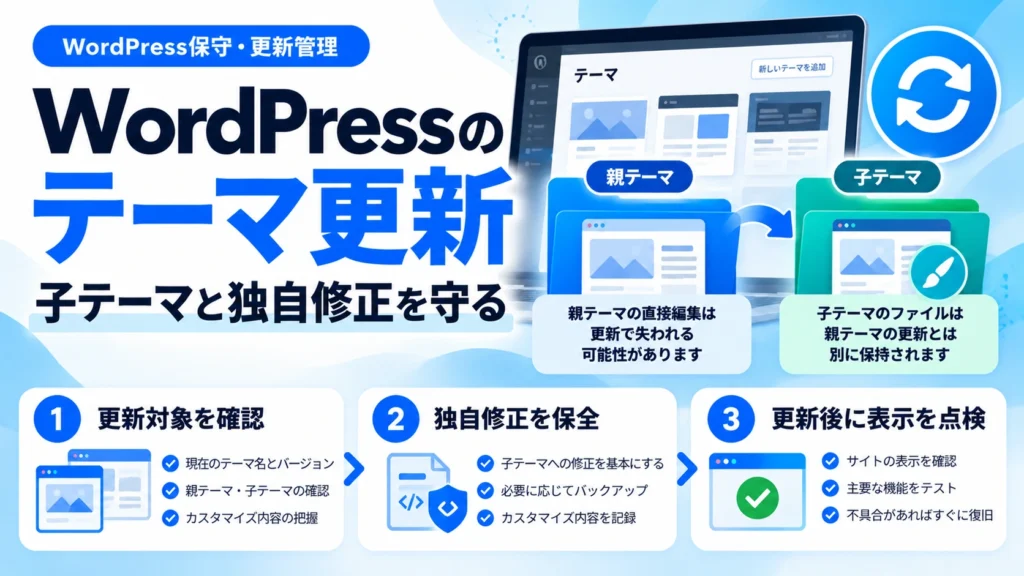
WordPressのテーマを安全に更新するには、管理画面の「外観 → テーマ」で更新対象を確認し、親テーマ・子テーマ・独自修正の保存場所を調べたうえで、バックアップと表示確認の準備をしてから更新します。一般的な配布テーマなら、更新通知から「今すぐ更新」を使えます。ただし、親テーマのstyle.cssやfunctions.php、テンプレートPHPを直接変更していると、更新時のファイル置き換えで修正が失われる可能性があります。
子テーマを使っている場合は、親テーマの更新と子テーマ自身のファイルの扱いを区別することが重要です。親テーマを更新しても、通常は別フォルダにある子テーマのカスタマイズファイルは直接上書きされません。ただし、親テーマ側のテンプレート構造やCSS、関数、フックが変われば、子テーマの表示や処理が壊れる場合があります。子テーマがあれば必ず無影響というわけではありません。
更新ボタンを押す前に、現在のテーマ名とバージョン、子テーマの有無、直接編集したファイルを控えてください。そのうえでバックアップを取り、更新後にトップページ・投稿・フォームなどの表示を確認します。ブロックテーマとクラシックテーマの違い、問題が出たときの切り戻し判断も取り上げます。WordPress本体やプラグインの更新とは手順を分けて考えてください。
WordPressテーマ更新の基本。まず何が置き換わるのかを理解する
テーマはWordPressの画面表示を構成するテンプレート、スタイル、スクリプト、設定などのファイル群です。WordPress公式の更新説明では、テーマの更新はテーマファイルを置き換える操作として扱われます。サイト固有の変更をどこへ保存しているかで影響が変わります。
テーマの更新対象はCSSだけではなくPHP・JavaScriptなども含む
配布テーマにはstyle.cssのほか、functions.php、各種テンプレート、画像、JavaScript、theme.jsonなどが含まれる場合があります。更新時に置き換わる可能性があるのは、これらのテーマ配布ファイルです。
したがって見た目が変わらなくても、テンプレート構造や読み込むスクリプト、ブロックの設定が変更される場合があります。サイトのヘッダー・フッター、記事ページ、フォームなど、テーマの構造に依存する箇所は更新前後で比較する必要があります。
「テーマを更新」と「別のテーマに変更」は異なる
テーマ更新は現在インストールされている同一テーマを新しい版に置き換える操作です。一方、「有効化」で別テーマに切り替えると、使うテンプレートやウィジェットの配置、メニュー、外観が変わることがあります。
管理画面で「更新」と「有効化」を取り違えないようにしてください。特に親テーマ・子テーマの両方がインストールされているサイトでは、子テーマを利用中なのか、親テーマを直接有効化しているのかを最初に確認します。
更新通知が表示されるのは配布元が更新情報を提供する場合
WordPress.orgのテーマディレクトリにあるテーマでは、更新が提供されると「外観 → テーマ」や「ダッシュボード → 更新」に通知されることがあります。有料テーマや独自テーマは配布元のライセンス・更新API・手動配布方式によって動作が異なります。
更新通知が出ないから最新版であると決めつけないでください。テーマの提供元、契約情報、現在版数、公開されている最新版の対応状況を確認します。サポートが終了したテーマなら、更新以外の対応を検討する必要があります。
親テーマと子テーマの違い。更新しても独自修正を守れる範囲
WordPressの子テーマは、親テーマを継承しながら独自のスタイルやテンプレートを追加・上書きする別テーマです。親テーマと子テーマは通常異なるディレクトリに保存されるため、親テーマの更新時に子テーマのファイルが直接置き換わることを避けられます。
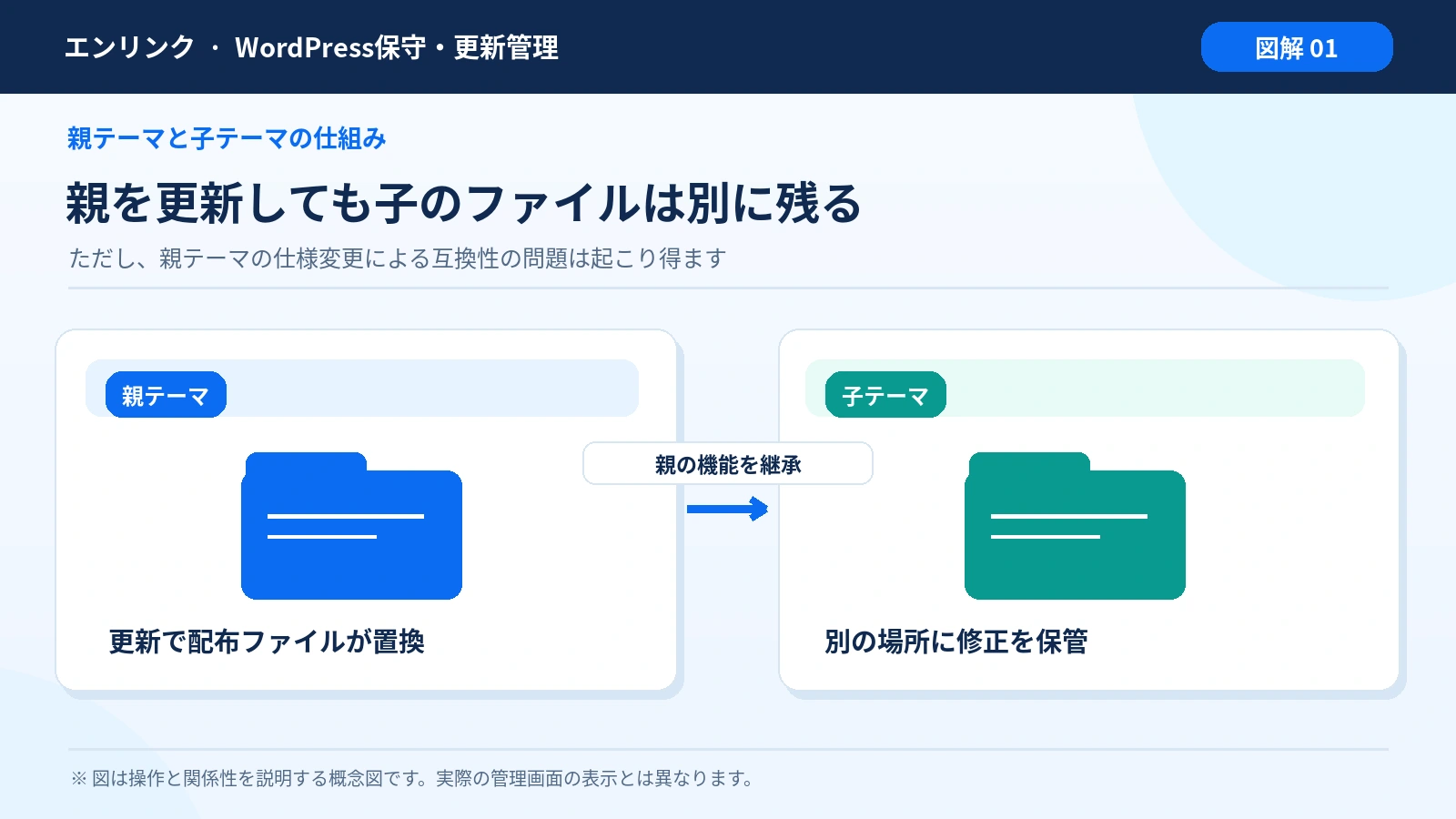
親テーマは配布元の更新を取り込む場所
親テーマはWordPressの表示を構成する基本コードです。例えばwp-content/themes/example-parent/のようなフォルダに配置されます。配布元が提供する新しい版に更新すると、親テーマ内のファイルが新しい内容に置き換わる場合があります。
そのため、親テーマのファイルを直接修正し続ける運用は、更新時に独自変更を失いやすくなります。WordPress公式の子テーマ手引きも、親テーマの変更を直接行う代わりに子テーマへカスタマイズを置く方法を勧めています。
子テーマはカスタマイズを別フォルダで管理できる
子テーマはwp-content/themes/example-child/などに置かれ、親テーマのファイルと分離できます。子テーマ側のCSS、テンプレート、追加PHPを別に管理すれば、親テーマの更新でこれらが直接上書きされる問題を避けやすくなります。
ただし、子テーマが完全に独立して動くという意味ではありません。継承先の親テーマが必要なので、親テーマを削除したり、互換性がない版へ更新したりすると不具合が出る場合があります。子テーマのデザインを維持できているかは更新後の表示テストで判断します。
style.cssのTemplateには親テーマのディレクトリ名が必要
WordPress公式では、子テーマのstyle.cssヘッダーにあるTemplateの値は、親テーマのフォルダ名(ディレクトリ名)に対応する必要があると説明しています。表示名をそのまま使うわけではありません。
次は仕組みを示す架空のヘッダー例です。親テーマの実際のフォルダ名と一致しない場合、正しく継承できません。運用中のテーマを勝手に書き換えるためのコードではありません。
/*
Theme Name: Example Child
Template: example-parent
Version: 1.0.0
*/親テーマを更新する前に、子テーマのTemplate、使用中の親テーマ名、子テーマの版数、構成ファイルを確認します。別のテーマを有効化してしまうと、更新とは別の表示変更が起こる可能性があります。
子テーマを使っても親テーマの仕様変更による不具合は防げない
親テーマがHTML構造やCSSクラス、テンプレート、フック、関数の実装を変更すると、子テーマが参照する場所が変わり、レイアウトや機能に影響する場合があります。子テーマのファイルが消えていなくても表示崩れは起こり得ます。
特に子テーマで親テーマのテンプレートを丸ごとコピーして上書きしている場合は、新版の親テーマに含まれるセキュリティ修正や構造変更が子側の古いテンプレートへ反映されません。更新前後に親子の差分を確認し、必要なら子側へ新しい変更を取り込んでください。
独自修正はどこにある?更新前に確認する5種類の保存場所
テーマの独自修正は一つの場所にまとまっているとは限りません。ファイルを直接書き換えた変更、子テーマ、カスタマイザー、ブロックテーマのサイトエディター、プラグインなど、保存場所によって更新時の影響が異なります。
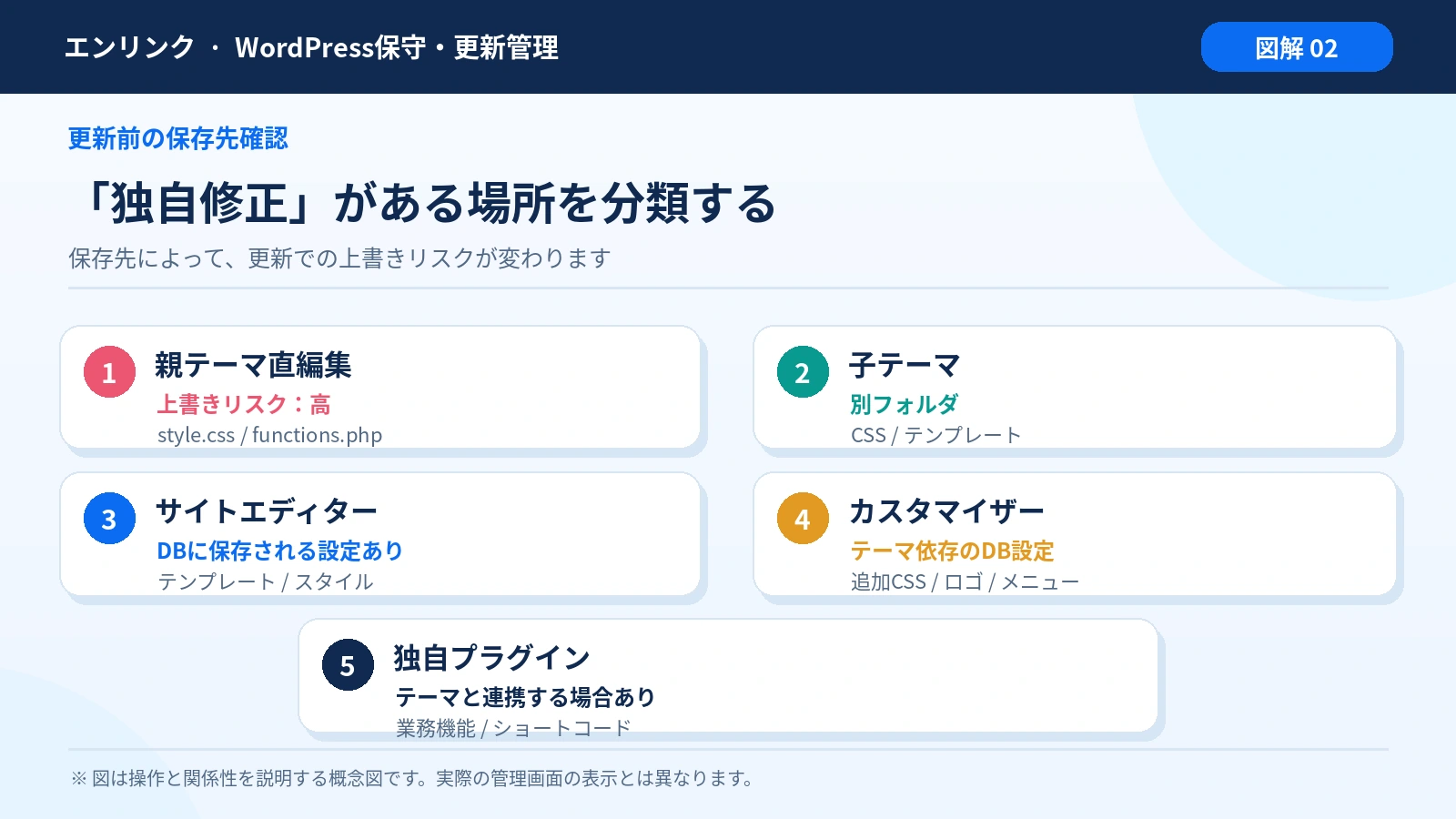
| 独自修正の場所 | 例 | テーマ更新での注意点 |
|---|---|---|
| 親テーマのファイル | style.css・functions.php・PHPテンプレート |
更新で上書きされる可能性が高い。差分・移設を確認 |
| 子テーマのファイル | 子テーマのCSS・PHP・テンプレート | 直接上書きは避けやすいが、親との互換性を検証 |
| カスタマイザーなどのDB設定 | テーマ設定、追加CSS、一部の表示設定 | ファイルとDBを分けてバックアップ。テーマ依存の設定もある |
| サイトエディターの変更 | ブロックテーマのテンプレート・グローバルスタイル | DB側の上書きと、新版テーマ設定の優先関係に注意 |
| プラグインやMUプラグイン | ショートコード・独自機能・フック | テーマ変更の影響を受ける場合がある |
親テーマのstyle.cssへ直接追加したCSSは最優先で点検
親テーマのスタイルシートへ直接コードを追加していた場合、テーマ更新で配布元のstyle.cssに置き換わると、その独自CSSが失われる恐れがあります。変更点を記録し、安全な場所へ保全することが重要です。
既存のCSSをそのまま子テーマへコピーすれば必ず同じ表示になるとは限りません。新しい親テーマと読み込み順が変わる場合もあるため、セレクタやブレークポイントを検証します。差分が複雑なときは制作担当者が移行内容を確認してください。
親テーマのfunctions.phpへ追加した処理は影響が大きい
親テーマのfunctions.phpに追加したショートコード、管理画面用処理、フックの登録などは、更新で消えるとサイト機能に影響することがあります。WordPress公式の子テーマ説明では、カスタム処理は子テーマのfunctions.php等で管理する考え方が示されています。
一方、親テーマの関数を子テーマのfunctions.phpへそのまま丸ごとコピーすると、同名関数の重複による致命的なPHPエラーを起こす可能性があります。移設する場合は既存の親側機能との重複を確認し、検証環境で試してください。
カスタマイザーや「追加CSS」はファイル直書きと区別
クラシックテーマで「外観 → カスタマイズ」から設定した項目や追加CSSは、通常テーマファイルの直接変更とは保存の仕方が異なります。ただしテーマごとの設定として管理される項目があり、別テーマへ切り替えれば同じ表示になるとは限りません。
バックアップではファイルだけでなくデータベースも取得し、更新後にロゴ、メニュー、ウィジェット、追加CSSが意図した状態か確認します。「設定がDBにあるからテーマ更新後も必ず同じ見た目」と断定しないことが大切です。
ブロックテーマのサイトエディターの変更はデータベースにもある
ブロックテーマでは「外観 → エディター」からテンプレートやグローバルスタイルを編集できます。WordPress公式は、テーマのtheme.json、子テーマのtheme.json、利用者のサイトエディターでの設定が階層的に扱われ、利用者側の変更がDBに保存されると説明しています。
新版テーマにtheme.jsonの改善が入っても、利用者が上書きした設定の方が優先される場合があります。逆に配布テーマ側の新しいテンプレートがそのまま使われるとも限りません。更新後はエディターと実表示の両方を調べ、意図した変更の保持と新版の仕様を確認してください。
テーマから切り離したい機能はプラグイン化も検討
デザインと無関係な独自の業務ロジックやショートコード、API連携処理などは、テーマと密結合にすると更新や切替時に動かなくなる場合があります。WordPress公式でも、テーマ固有の表示とサイトに残す機能を分ける考え方があります。
すぐにプラグイン化すること自体を目的とせず、どの変更がサイトの表示のためのものか、テーマを変えても維持する機能かを整理します。制作会社に依存している場合は、カスタマイズ一覧とファイルの保存先を引継ぎ資料に残すと更新時の確認が容易になります。
テーマ更新前のチェックリスト。版数・バックアップ・差分を確かめる
テーマの更新通知を見つけたら、先に現在の版数と、親テーマ・子テーマの構成を確認します。独自修正を保存した場所とバックアップを確かめ、変更内容を読んでから更新してください。
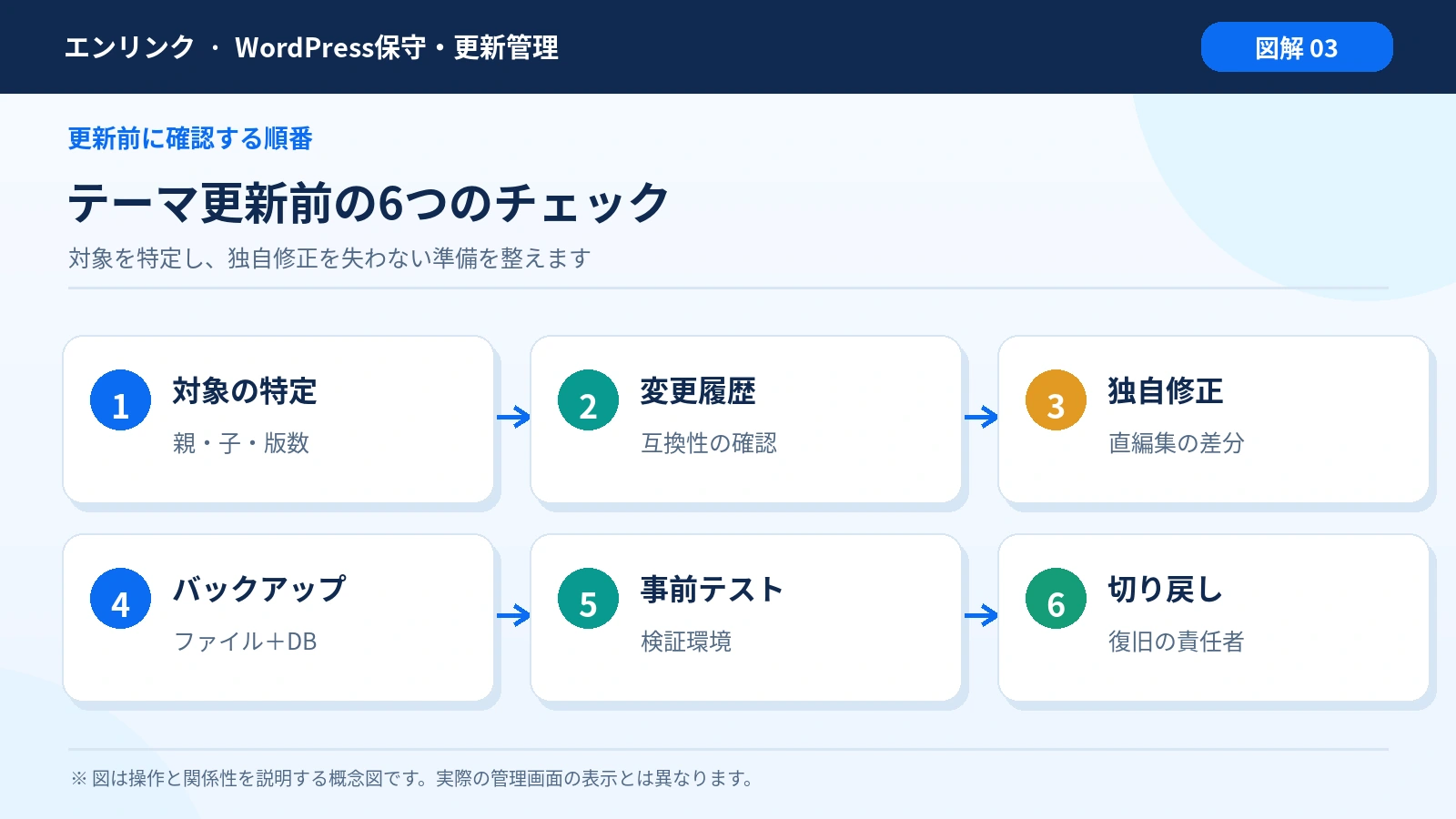
- 対象の特定:外観のテーマ一覧で使用中のテーマ名・親子関係・現在版数を記録する。
- 配布元の確認:新バージョンの変更履歴、WordPress・PHPとの互換性、ライセンス状況を確認する。
- 独自修正:親テーマ直編集、子テーマの上書き、サイトエディター、追加CSSの場所を把握する。
- バックアップ:テーマファイルだけでなくDBとメディア、設定を含む保存範囲を確認する。
- テスト:検証環境で新版へ更新し、代表ページ・重要機能・スマホ表示を比較する。
- 切り戻し:更新前のテーマファイル・SQL・復元手順・担当者の準備を確かめる。
変更履歴・必要WordPress版・PHP版・対応プラグインを確認
配布元が更新内容を公開している場合は、修正対象、破壊的な変更、必要なWordPress・PHP版を確認してください。ページビルダーや独自ブロックを使うテーマでは、関連プラグインとの互換性も重要です。
変更履歴に「脆弱性修正」とあるなら適用の優先度は高くなりますが、無検証で反映すれば安全とは限りません。準備が必要な場合は対応の期限と責任者を決め、更新しないまま放置しない運用を作ります。
ファイルとDBを同じバックアップセットで保存する
テーマの配布ファイルだけを保存しても、カスタマイザーやサイトエディターなどDB側にある変更を復元できない可能性があります。WordPressのバックアップはファイルとデータベースを一組として保管します。
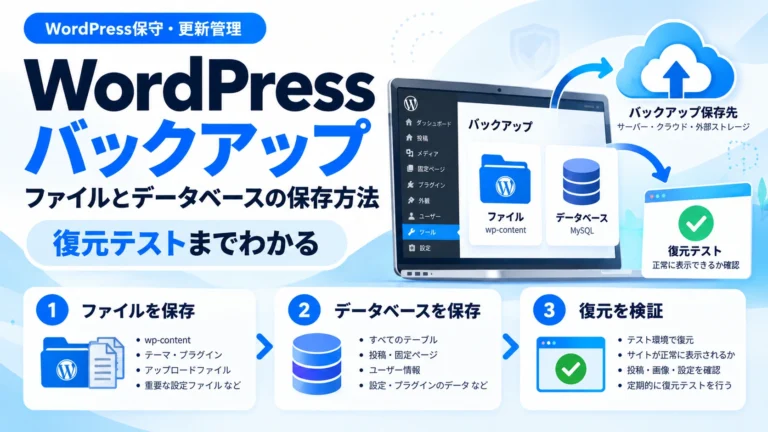
テーマ更新前に保存すべきファイルには、使用中の親・子テーマ、必要な独自ファイルなどがあります。さらに投稿・設定・ユーザー・デザイン設定などを含むDBも取得し、復元テストの結果を確認してください。詳しい保存方法はWordPressバックアップで必要なファイルとデータベースの保存方法にまとめています。
親テーマの配布元ファイルと現在のファイルの差分を把握する
直接編集の有無が不明なときは、現在の親テーマと配布元の同じ版数を安全な場所で比較する方法があります。差分には独自修正だけでなく、意図しない変更が含まれる可能性もあるため、内容を見て判断します。
比較時にはfunctions.php、style.css、テンプレート、JavaScript、theme.jsonなどを確認します。単純に「差分ファイルを新しい版へ全コピー」すると配布元の修正を消すおそれがあるため、変更の目的ごとに移設・統合の方針を決めます。
検証環境では外部メールや決済の実処理を止める
サイトの複製環境でテーマ更新を試す場合、メール送信、決済、予約、外部APIへの書き込みが実際の相手へ届かないよう適切に隔離する必要があります。デザイン確認のために本番の注文データを勝手に変更することは避けます。
「プレビューで問題がない」ことと「本番環境で全機能が正常」なことも別です。検証環境と本番ではキャッシュ、PHP、データ量、ドメイン、ユーザー権限が異なる場合があります。確認できた範囲と未確認範囲を記録します。
WordPress管理画面でテーマを1件更新する具体的な方法
WordPressのテーマ更新は、通常「外観 → テーマ」から対象テーマを選択して実行できます。「ダッシュボード → 更新」のテーマ欄からも可能ですが、今回は更新対象を取り違えないよう個別のテーマ画面を中心に説明します。
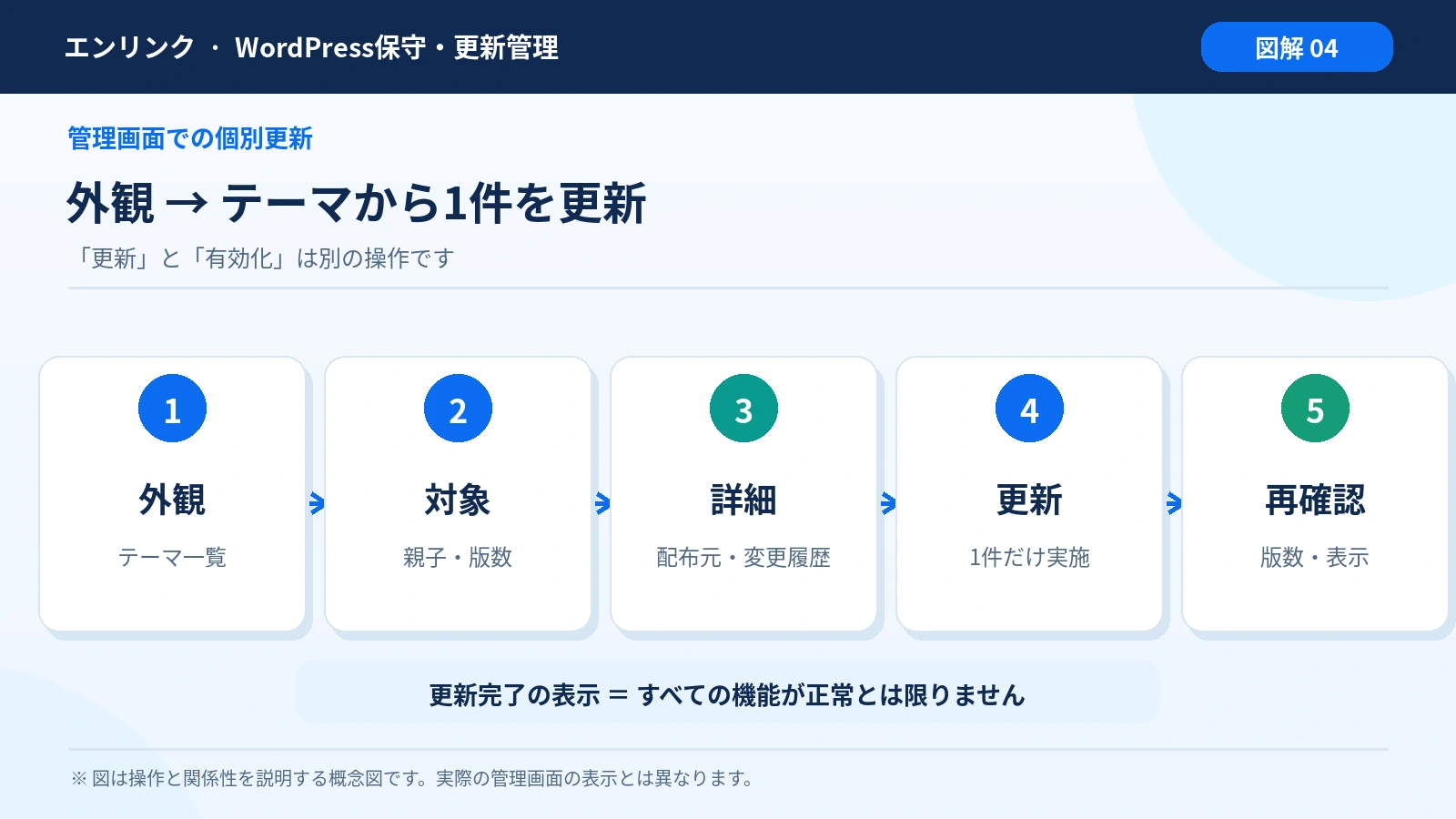
手順1:外観 → テーマで現在のテーマを確認する
管理画面に正規の管理者アカウントでログインし、左メニューから「外観 → テーマ」を開きます。使用中のテーマと、更新通知があるテーマを見分け、親テーマ・子テーマの両方があるか確認します。
サイトが子テーマを有効化している場合、画面にある子テーマと親テーマを区別します。親テーマに更新通知があるのに、子テーマを別のテーマへ切り替えてしまうと更新とは別の変更になります。テーマ名と版数を記録したうえで次に進みます。
手順2:テーマの詳細で新バージョンと変更内容を確認
対象テーマのサムネイルから「テーマの詳細」を開き、現在の版数、配布元の情報、更新通知を確認します。WordPress公式は更新が利用できる場合に「バージョンの詳細を表示」と更新リンクが現れると案内しています。
同じ画面に「有効化」や「ライブプレビュー」がある場合もありますが、更新対象を決める段階で不要な操作はしません。変更履歴にアクセスできない場合は、配布元の公式ページや契約者向け管理画面で確認してください。
手順3:バックアップ確認後、対象の「更新」を実行する
バックアップの取得と互換性確認が終わったら、対象テーマに表示された「更新」または「今すぐ更新」を実行します。更新中に連続クリックや別のテーマの変更を重ねず、処理が完了するまで操作を控えます。
表示された案内が想定と違う場合は、実行前に止めて確認してください。公式ディレクトリ外の有料・独自テーマは別方式で更新する場合があります。「更新してください」という通知がないテーマを、無関係なZIPで上書きすることは避けます。
手順4:ダッシュボード → 更新からもテーマを個別に選択できる
管理画面の「ダッシュボード → 更新」には、対象WordPressで更新可能な本体・プラグイン・テーマなどが並ぶ場合があります。テーマの一覧から必要なものだけ選択して更新できます。
一括選択は複数テーマをまとめて更新する操作になるため、原因を切り分けたい場合は1件ずつ進める方が検証しやすくなります。特に子テーマの関連する親テーマ以外に更新候補があるときは、対象のチェックが正しいか確かめてください。
手順5:完了表示と版数、表示結果を分けて確認する
管理画面で更新完了と表示されたら、テーマの詳細から新しい版数になったかを確認します。ただしファイル更新が完了したことは、各ページや独自機能の正常性まで保証するものではありません。
更新日時と版数、実際に試したページや機能、問題の有無を記録します。キャッシュが残っている場合に古いCSSが表示されることもあるため、ブラウザーの再読み込みやキャッシュ対象を確認しつつ、安易にキャッシュ全体の設定を変更しないことが大切です。
有料・独自テーマをZIPで更新する場合の注意点
テーマによってはWordPress.orgからの更新通知を使わず、配布元から取得したZIPファイルを用いて手動更新する場合があります。ZIP更新は管理画面の通常更新と比べ、ファイルの真正性、置き換え対象、独自修正の保存場所を特に確認する必要があります。
ZIPは公式の配布元・管理者の正規配布物を使う
ダウンロード先の公式ドメイン、配布されている版数、ライセンス状況、圧縮ファイルの名前と内容を確認します。第三者サイトから入手した不明なZIPを本番WordPressへアップロードすることは避けてください。
ZIPを受け取っただけで、現在使っているテーマと同一の製品・同一の更新系統だとは限りません。特に有料テーマはアップデート用の独自プラグインやライセンス認証が必要な場合があるため、配布元の手順に従ってください。
既存テーマと同名のZIPをアップロードする操作は上書きに注意
WordPressのバージョンやZIPの構成によっては、既存テーマと同名のZIPをアップロードしたとき、現在のものをアップロードした版に置き換える選択肢が出る場合があります。これはテーマのファイルを置き換える操作のため、直接修正がある場合は失われ得ます。
更新対象のフォルダ名、旧版と新版のバージョン、バックアップ、親子テーマの関係を確認せずに「置き換える」を選ばないようにします。もし直接修正があるなら、配布元とのファイル差分を検証して必要な変更を子テーマなどへ移してから実行してください。
FTP・SFTPでテーマファイルを直接上書きするのは慎重に
サーバー上のwp-content/themes/へ接続してテーマを置き換える方法もありますが、権限や対象パスを間違えると別テーマや本番ファイルを破損させる危険があります。特に途中でファイル転送が止まると整合性を欠く場合があります。
サーバーに直接触れる必要がある場合は、正規の作業担当者が保護された接続方式と作業手順を使い、ファイル一覧と転送結果を確認します。記事中の一般論を理由に、本番へ無断でファイルをアップロードすることは避けてください。
自作テーマは配布テーマとのディレクトリ名の衝突に注意
独自テーマのフォルダ名が、WordPress.orgに存在する別の配布テーマと同じ場合、更新通知の対象を誤認する恐れがあります。名前や説明が似ているだけで、正しい配布元だと判断しないでください。
配布元の正式な更新方式、テーマの識別子、フォルダ名と更新先のURLを確認し、独自テーマが第三者の更新パッケージで置き換わることがないよう管理します。特に開発担当者が変わったサイトでは、管理台帳にテーマの配布元と更新責任者を明記しておくことが重要です。
子テーマ利用サイトで親テーマ更新前後に確認するポイント
子テーマが有効なサイトで親テーマを更新するときは、子テーマファイルの保存だけでなく、親テーマへの依存が正常に維持されるかを確かめます。確認するのはCSSの見た目だけではありません。
子テーマのテンプレート上書きが古いまま残る場合
子テーマに親テーマと同名のテンプレートファイルを置いている場合、その部分は子テーマのファイルが使われることがあります。親テーマの新版に修正されたテンプレートがあっても、子側の古い上書きによって変化が反映されない可能性があります。
更新前後に親テーマの変更履歴と子テーマのテンプレート上書きを照合し、必要な修正を子側へ取り込むことを検討します。単純に親側のファイルをコピーすれば以前の独自処理が消える場合もあるため、差分の目的を確認して統合します。
functions.phpやフックの変更は致命的エラーや機能停止の原因になる
親テーマで提供されていた関数やフックの名前・処理が変わると、子テーマや独自プラグイン側の呼び出しが失敗する場合があります。表示崩れだけでなく、PHPエラーやショートコード機能停止が発生する可能性もあります。
ブラウザーでトップページが表示できても、管理画面・投稿画面・特定の固定ページだけが影響を受けることがあります。関連する機能やPHPログを含めて確認してください。
親テーマと子テーマのCSS読み込み順や優先順位を確認
親テーマと子テーマのスタイルシートをどの順番で読み込んでいるかは、採用しているテーマの構造や実装で変わる場合があります。更新によってCSSの詳細度や読み込みファイルが変更された場合、子側の指定が効かなくなることがあります。
「CSSファイルは残っているのにデザインが変わった」ときは、ブラウザーの開発者ツールで実際に読み込まれたCSSと競合する指定を調べます。子テーマのファイルをむやみに全部書き換える前に、変更対象のセレクタを特定する方が安全です。
ブロックテーマではtheme.jsonとユーザー側の上書き設定も照合
ブロックテーマの親・子テーマがtheme.jsonを持つ場合、WordPress本体の既定値、親テーマ、子テーマ、サイトエディターで保存したユーザー設定の優先関係があります。親テーマの新版に設定が追加されても、利用者の上書きによって見え方が異なる場合があります。
テンプレートとグローバルスタイルは、サイトエディターで保存した内容も含めてバックアップし、検証環境で表示・編集画面を確認してください。「子テーマがある」「編集画面のスタイルがある」という事実だけで互換性を保証することはできません。
テーマ更新後に確認したい7項目。PC・スマホ・重要機能を点検
テーマ更新後は、PCとスマートフォンの表示を比べ、記事・お問い合わせ・会員画面など重要なページも開いて確認します。トップページが正常でも、別のテンプレートで表示崩れが起こる場合があります。
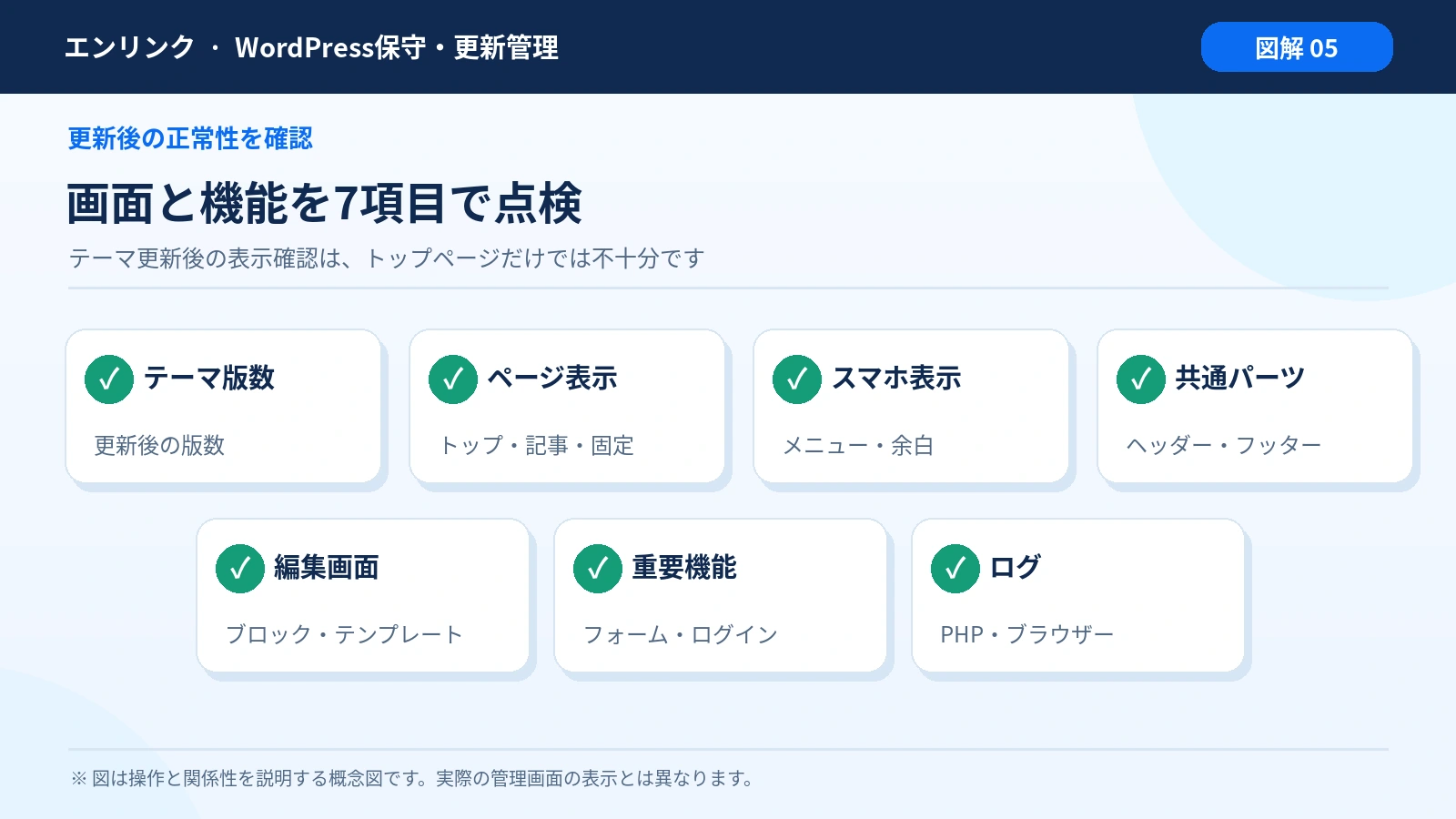
- テーマ版数:更新後の版数と更新日時が想定どおりか。
- 表示:トップ・記事・固定ページ・一覧・404などで見た目が崩れていないか。
- 端末:PC・スマートフォン・タブレット相当の幅でナビゲーションや文字のはみ出しがないか。
- ヘッダー・フッター:ロゴ、メニュー、ウィジェット、共通リンクが適切か。
- ブロック・テンプレート:投稿編集、テンプレート、再利用パーツ、カスタムブロックが使えるか。
- 重要機能:問い合わせ、検索、ログイン、購入・予約などテーマと連動する操作を試せるか。
- エラーログ:更新時刻付近にPHP・JavaScript・サーバーの新しいエラーがないか。
PCとスマートフォンではヘッダー・カラム・画像を重点確認
PC表示では正常でも、スマートフォン幅でメニューが開かない、画像がはみ出す、本文の幅がおかしいといった問題が生じる場合があります。テーマのレイアウト、CSS、JavaScriptを変更する更新では複数の画面幅を確認します。
更新前のスクリーンショットがあれば、更新後の画面と比較できます。ただし見た目だけでは問い合わせフォームや認証処理の正常性は分からないため、重要な操作も別に確認してください。
記事・固定ページ・アーカイブを別々に確認する
WordPressのテーマは投稿、固定ページ、カテゴリーなどで異なるテンプレートを使う場合があります。そのためトップページを開くだけでは、アーカイブの一覧レイアウトや投稿詳細の目次・著者情報などが変化したことを見落とす可能性があります。
代表的なページURLをあらかじめ記録し、更新後に同じURLを確認すると効率的です。ブロックテーマの場合は、サイトエディターのテンプレートやテンプレートパーツが意図した状態かも確認します。
フォーム・会員ログイン・購入などテーマ依存の処理も試す
テーマによってはフォームの表示や入力チェック、メニュー動作、会員画面、購入フローに関わるスクリプトを含む場合があります。デザインが保たれていても利用者の操作ができないと、更新が成功したとは言えません。
実際の外部メール送信や決済を伴うテストは、正規の権限とテスト環境で実施してください。第三者へ無断で問い合わせや通知を送る必要はありません。機能の結果は正常・異常・未確認に分けて記録します。
更新後に古いCSSが見えるときはキャッシュも切り分ける
テーマ更新後に変更が反映されない場合、ブラウザーのキャッシュ、WordPressのキャッシュプラグイン、CDNが古いCSSやJavaScriptを返している可能性があります。
キャッシュを無条件に全削除する前に、更新前後のファイルが何か、読み込みURLに版数が付いているか、対象ページだけに問題があるかを確認します。キャッシュが原因かどうかは調査結果から判断し、テーマ更新失敗と混同しないことが重要です。
結果を実測・推測・未確認に分けて記録する
「テーマの版数が更新された」は管理画面で確かめられる事実です。「レイアウト崩れはテーマ更新が原因」は、同じ時間帯の変更やキャッシュを照合するまでは推測の場合があります。
判定表には対象URL、表示幅、実施操作、結果、記録日時、証拠となる画面やログの所在を残します。異常があった場合は原因未確定のままさらに複数のテーマ・プラグインを変更しないようにします。
テーマ更新に失敗・表示が崩れた場合の初動と切り戻し
更新後にサイトの見た目が変わったり、重要な画面が表示できなくなったりした場合は、まず更新したテーマの版数と症状、影響範囲を記録します。原因が分からない段階で全プラグイン停止やDBの上書きを始めることは避けます。
表示崩れとPHP致命的エラーは別の現象
CSSやテンプレートの変更によるデザイン崩れは、サイトが正常に表示されながら一部の要素だけ不正になる場合があります。一方PHPの致命的エラーでは、ページが表示されない、管理画面へ入れないといった症状も起こり得ます。
ブラウザーに見えるメッセージ、HTTPステータス、PHPログ、更新直前の変更を整理してください。実際のログを確認する前に、テーマの更新だけが唯一の原因と断定しないことが大切です。
切り戻すのはテーマファイルだけか、DBも必要かを分ける
テーマファイルの更新だけで問題が起こった場合、旧版テーマファイルを安全に復元する方法が選択肢になることがあります。しかしDBやサイトエディターの設定まで変化した場合、ファイルだけで元に戻るとは限りません。
古いDBを無条件に本番へ戻すと、更新後に追加された投稿・コメント・注文・会員情報を失う恐れがあります。切り戻す範囲は障害の内容とバックアップの時点に基づいて判断し、できれば検証環境で復元結果を確認します。
原因不明・バックアップなしの場合はHOLDにする
現在のテーマファイルに独自改修が含まれているか不明、バックアップが取得できていない、元の版数が分からない場合は、さらに上書きして問題を拡大する前に確認を優先します。
サイトを急いで戻す必要がある場合も、作業責任者が影響範囲と復元可能性を判断します。手順の例を読んだだけで本番のテーマフォルダを削除・リネームする行為は安全ではありません。
サイト全体が表示されないときの詳細な切り分けは別記事へ
テーマ更新直後の画面異常についても、サーバー・PHP・キャッシュ・アクセス制限など複数の原因が考えられます。更新後にサイトが表示されなくなった場合の総合的な確認は、テーマ更新手順と切り分けて整理するとよいでしょう。
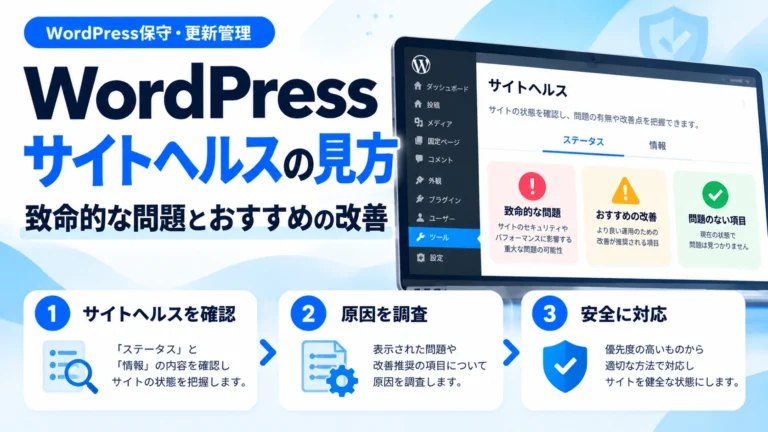
原因を調べる順番はWordPress更新後にサイトが表示されない原因。復旧前の確認手順で説明しています。この記事ではテーマ更新そのものと独自修正を守る運用が主題です。
開発・保守担当者向け。WP-CLIでテーマ版数と更新を確認
SSHとWP-CLIが使える環境では、テーマの一覧と更新候補をコマンドで調べることもできます。コマンドは実行先のWordPressを間違えると本番のテーマに影響するため、管理者による操作として分けて扱います。
まずテーマ名・現在版数・更新の有無を読み取りで確認
WP-CLIのwp theme listでは、インストール済みのテーマを一覧表示できます。更新処理を始める前に、現在のテーマ名、スラッグ、版数、状態、更新情報を確認してください。
以下は正規の管理者が対象WordPressのディレクトリで実行する読み取りコマンドの例です。結果にはテーマ名と実際の版数が表示されますが、記事中に特定の実測値は記載していません。
wp theme list --fields=name,status,version,update,update_version有効な子テーマがある場合は、子テーマと親テーマの両方が一覧に表示されるか確かめます。updateの有無だけで配布元の正当性を保証するものではありません。
wp theme updateの–dry-runで対象を確認できる
WP-CLIの公式コマンド資料には、更新予定を表示する--dry-runが用意されています。実際の更新を始める前に対象テーマの識別子が正しいか確認する参考になります。
次は更新対象のテーマ名をexample-parentとした説明用の例です。利用する前に実際のスラッグと接続先、実行権限を確認してください。
wp theme update example-parent --dry-run実際の更新コマンドwp theme updateはテーマファイルを変更する操作です。--dry-runで期待する対象を確認できても、適用時の全互換性が保証されるわけではありません。バックアップとテストを行ってから本番変更を検討してください。
Git管理中のテーマと外部のデプロイ方式を混同しない
Gitやデプロイツールでテーマを管理しているサイトでは、サーバー上でWP-CLIからテーマを更新すると、管理されるソースや次回デプロイとの整合が崩れる場合があります。
自作テーマではコードの正本がリポジトリなのかサーバー上のファイルなのかを確認してください。公式WP-CLIのテーマ更新資料では、VCS管理下のテーマを標準的にはスキップする扱いなどのオプションも記載されています。正本の管理方式が別にあるサイトでは無断で更新コマンドを実行しません。
そのまま使えるWordPressテーマ更新の確認表
テーマの更新作業は、版数と更新対象の確認、独自修正の所在、バックアップ、更新実行、表示と機能の点検、結果の記録に分けると再現しやすくなります。複数サイトを保守する場合も同じ項目で比較できます。
| 段階 | 確認項目 | 判定の考え方 |
|---|---|---|
| 更新前 | 使用中テーマ・親子・版数・配布元 | 更新対象が特定できたか |
| 更新前 | 親テーマ直編集・子テーマ・追加CSS・サイトエディター | 変更の保存場所が明確か |
| 更新前 | 変更履歴・WordPress/PHP・関連プラグイン | 互換性・重要変更が確認できたか |
| 保全 | テーマファイル・データベース・復元手順 | 元の状態へ戻せる条件があるか |
| 更新 | 対象テーマのみ更新・完了表示・版数 | 更新処理の事実が確認できたか |
| 更新後 | PC・スマホ・記事・固定ページ・重要機能 | 確認した範囲を記録したか |
| 異常時 | エラー・時刻・影響範囲・切り戻し可否 | 原因未確定のまま操作していないか |
更新作業へ進めるかはGO・HOLDで判断する
対象テーマの配布元と版数が確認でき、直接修正の有無やバックアップ、検証の担当者が分かっている場合は、更新計画を進めやすくなります。ただし重要機能への影響が大きいサイトでは、検証結果をもとに責任者が判断してください。
HOLDの例は「親テーマに直編集があり差分未把握」「利用中の子テーマと新版親テーマの互換性不明」「バックアップ未検証」「ZIPの配布元不明」「業務時間中の変更が禁止されている」などです。更新を止めた理由と次に確認する項目を残します。
更新記録には更新前後の版数と画面・機能結果を残す
更新したテーマ名、旧版・新版、実施日時、作業担当者、変更履歴の確認元、バックアップの取得先、代表ページの表示、未確認の機能を記録します。
「更新できた」と「正常に動いている」を別に記録すると、トラブルの切り分けが速くなります。もし更新後の重要機能に異常が残っているなら、WordPressの完了表示があっても作業完了と判断しません。
WordPressテーマ更新のよくある質問
WordPressテーマの更新では、親テーマの直接修正、子テーマとの関係、ブロックテーマのカスタマイズなどに疑問が生まれやすくなります。更新操作と保存先に関係する質問をまとめました。
Q. 親テーマを更新するとカスタマイズは全部消えますか?
A. すべてが消えるとは限りません。親テーマの配布ファイルへ直接書き込んだ変更は上書きされる可能性がありますが、子テーマやデータベースに保存された設定などは扱いが異なります。ただし更新後の見た目まで必ず同じとは限りません。
Q. 子テーマを使っていれば親テーマを更新しても大丈夫ですか?
A. 子テーマのファイルは別フォルダなので直接上書きされにくくなりますが、親テーマのテンプレートやフック、CSS構造が変わると不具合が起こる場合があります。検証環境で更新前後を比較してください。
Q. style.cssを直接編集したまま更新してよいですか?
A. 更新で上書きされる可能性があるため、変更差分を把握してバックアップを取得し、子テーマなど適切な場所へ移す方針を検討してから更新してください。
Q. functions.phpの修正を子テーマへ丸ごとコピーすればよいですか?
A. 推奨できません。親テーマとの同名関数の重複などで致命的なPHPエラーを起こす可能性があります。独自コードだけを切り分けて、依存関係を確認したうえで移設してください。
Q. ZIPでテーマを更新すると今のテーマファイルは残りますか?
A. 更新方式によっては既存のテーマファイルが置き換えられます。配布元の正規ファイル、現在の独自改修、バックアップ、表示された置き換え先を確認してください。
Q. テーマを更新する管理画面はどこですか?
A. 通常「外観 → テーマ」で更新通知のあるテーマを選択して更新できます。「ダッシュボード → 更新」のテーマ欄からも実行できます。
Q. サイトエディターで調整した色やテンプレートは消えますか?
A. ブロックテーマでサイトエディターから行った変更はDBに保存される場合があります。テーマファイルと保存場所が異なりますが、テーマ新版の設定との優先関係や互換性によって表示が変わることもあるため、DBの保全と更新後の確認が必要です。
Q. テーマは自動更新と手動更新のどちらが安全ですか?
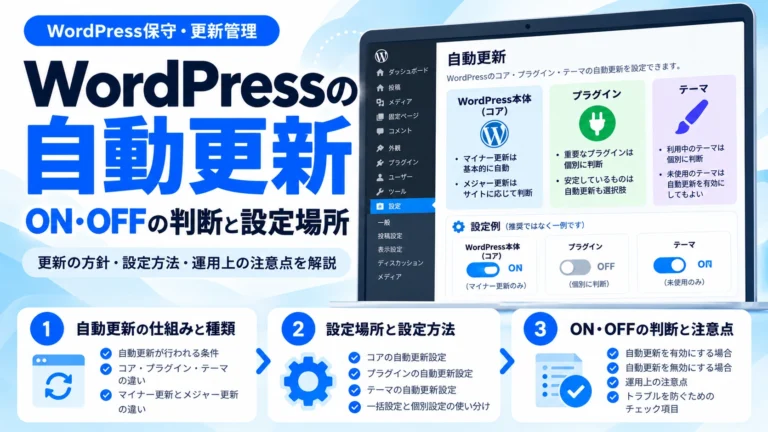
A. 一律に決められません。自動更新は修正版を適用しやすい反面、独自改修や重要機能への影響を事前に調べにくい場合があります。自動更新設定の詳しい判断はWordPressの自動更新は有効にする?設定場所と運用上の注意点で確認してください。
Q. 自作テーマに更新通知が出ません。問題ですか?
A. 必ずしも問題とは限りません。自作テーマがWordPress.orgの更新配信を利用していない場合、専用のデプロイ方法が必要です。配布元と更新責任者を確認してください。
Q. 更新後にレイアウトが崩れたらバックアップを丸ごと戻しますか?
A. まず症状と影響範囲を確認します。テーマファイルだけで解決する場合と、DBの変更やプラグインの依存関係がある場合では対処が異なります。古いDBへ無条件に戻すと更新後のデータを失う可能性があります。
Q. 更新前のプレビューだけで問題がないと判断できますか?
A. プレビューは表示の一部を確認する手段ですが、全端末・全テンプレート・全機能の正常性は保証しません。重要な画面と操作をテストし、実測と未確認を分けて記録してください。
Q. 親テーマの更新通知があるのに子テーマを更新すべきですか?
A. 更新通知の対象となっているテーマを正しく識別することが先です。親テーマと子テーマは別物で、親テーマの更新と子テーマの独自変更の管理を混同しないでください。
まとめ。テーマ更新は子テーマの保全と動作確認までがセット
WordPressテーマを更新する方法は、管理画面の「外観 → テーマ」で対象を確認し、必要な更新を個別に実施することです。ただし、更新前に親テーマ・子テーマの関係と独自修正の保存場所を調べ、ファイルとDBのバックアップを確保することが重要です。
- 親テーマの直接修正:更新で上書きされる可能性があるため、差分確認と移設を検討する。
- 子テーマ:ファイルは別フォルダに残りやすいが、親側の仕様変更による不具合は防げない。
- ブロックテーマ:サイトエディターや
theme.jsonの優先関係とDB保存を把握する。 - 更新手順:外観のテーマ一覧から対象を確認し、バックアップ・検証後に1件更新する。
- 更新後:PC・スマホ表示、投稿・固定ページ、重要機能、ログを調べる。
- 復旧:DBの無条件上書きを避け、影響範囲と復元方法を責任者が確認する。
Webサイトの表示が更新後も継続しているかを外側から確認したい場合は、エンリンクのWebサイト監視・SSL期限チェックが補助になります。ただし外部HTTP監視はWordPressのテーマ更新や子テーマの保全を代行せず、ページ内部のすべての表示崩れを検出するものでもありません。サービスの現在の機能は機能一覧、利用条件は料金プランをご確認ください。無料アカウント登録から利用を始められます。
参考資料。WordPress公式のテーマ更新・子テーマの仕様
この解説は2026年10月30日時点で確認したWordPress公式のテーマ管理・更新、子テーマ、グローバルスタイル、WP-CLI資料を基にしています。更新方針のチェック表やGO・HOLDの判断は運用上の提案であり、特定のサイトで更新を実施した結果ではありません。
- WordPress日本語公式「外観 → テーマ」:テーマの詳細・更新通知・更新ボタンの説明。
- Learn WordPress「Managing Updates」:テーマ更新でファイルが置き換わること、バックアップ、子テーマの活用。
- WordPress Theme Handbook「Child Themes」:親テーマと子テーマ、Templateヘッダー、テンプレート、functions.php。
- WordPress Theme Handbook「Global Settings and Styles」:theme.jsonとユーザー設定の階層。
- WordPress日本語公式「プラグインとテーマの自動更新」:テーマ更新の操作場所と自動設定。
- WP-CLI公式「wp theme update」:更新コマンドと–dry-run等の確認。
- WP-CLI公式「wp theme list」:テーマの一覧と版数情報。