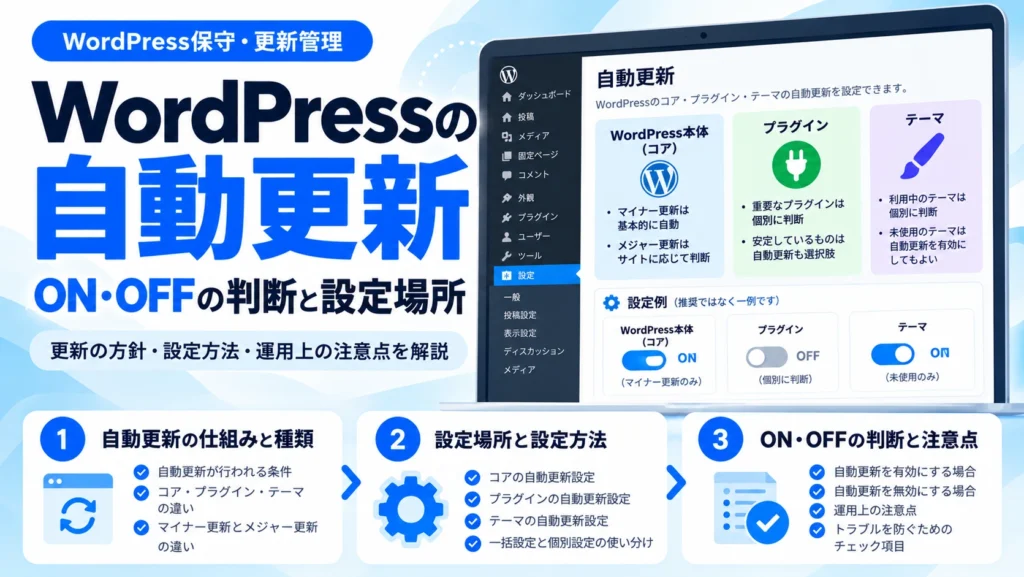
WordPressの自動更新は、すべて一律に有効・無効にするのではなく、本体のマイナー更新、メジャー更新、プラグイン、テーマを分けて設定するのが基本です。セキュリティや保守のための本体マイナー更新は、通常は自動更新を維持する方向で考えます。一方でメジャー更新、会員認証・決済などの重要プラグイン、独自改修したテーマは、互換性確認や検証環境でのテストを挟む運用も選択肢になります。
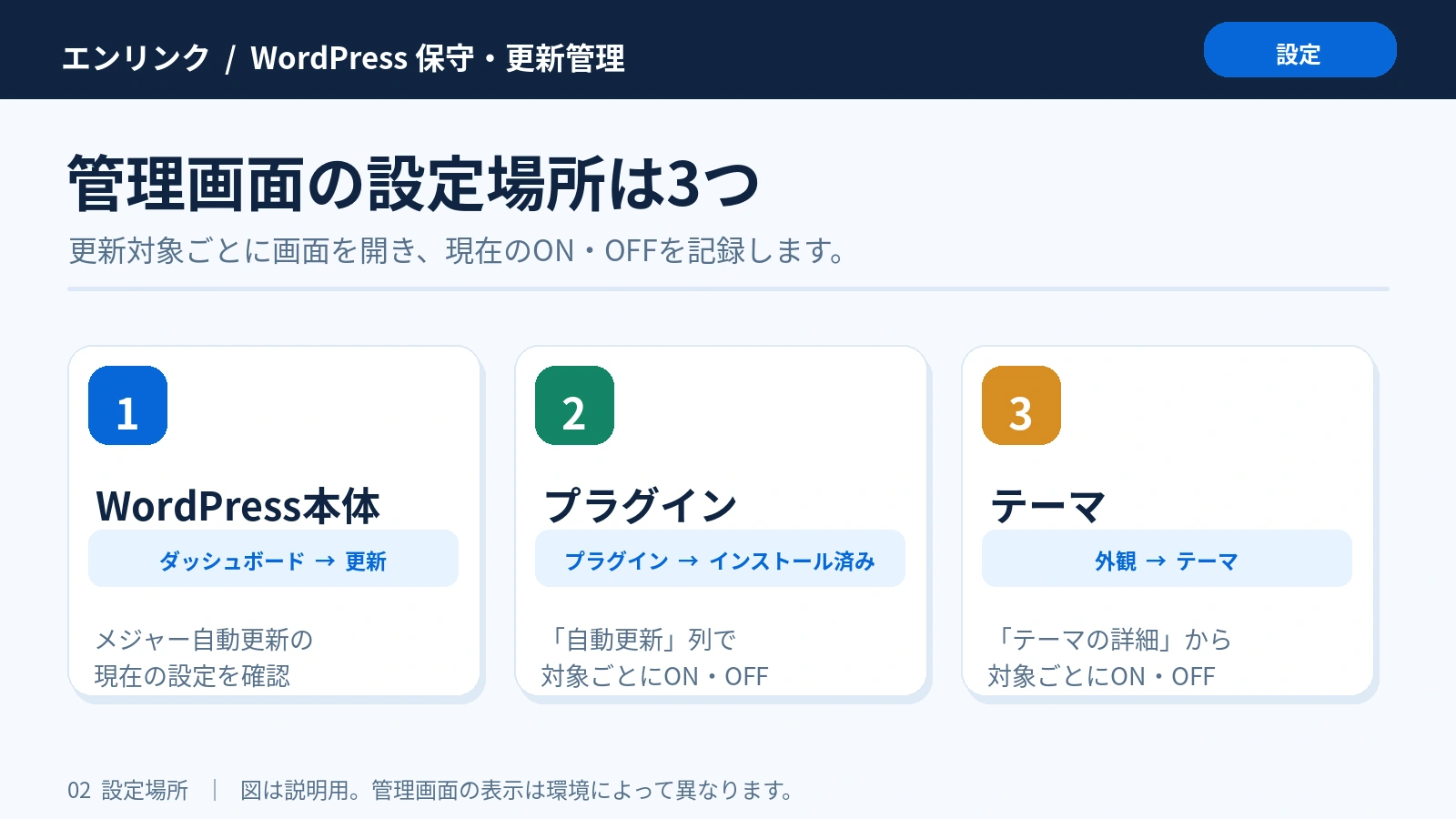
設定場所は、本体が「ダッシュボード → 更新」、プラグインが「プラグイン → インストール済みプラグイン」の「自動更新」列、テーマが「外観 → テーマ → テーマの詳細」です。ただし、契約先サーバー、マルチサイト構成、wp-config.phpの定数やプラグインの制御で、項目を変更できない場合もあります。「ONの表示がある=指定日時に必ず成功する」とは限りません。
まず、自動更新が有効になっている対象を、本体・テーマ・プラグインごとに確認してください。設定を変える場合は、失敗時の通知先とバックアップ、更新後に確認する画面まで決めておきます。ON・OFFの判断基準と、設定どおりに動かない場合の調査方法を説明します。記載内容は2026年10月30日時点のWordPress公式情報に基づきます。
WordPressの自動更新には4種類ある。本体とプラグインを混同しない
WordPressの自動バックグラウンド更新は、大きく本体(コア)、プラグイン、テーマ、翻訳ファイルの四つです。同じ自動更新という名称でも初期状態や設定する場所が異なります。
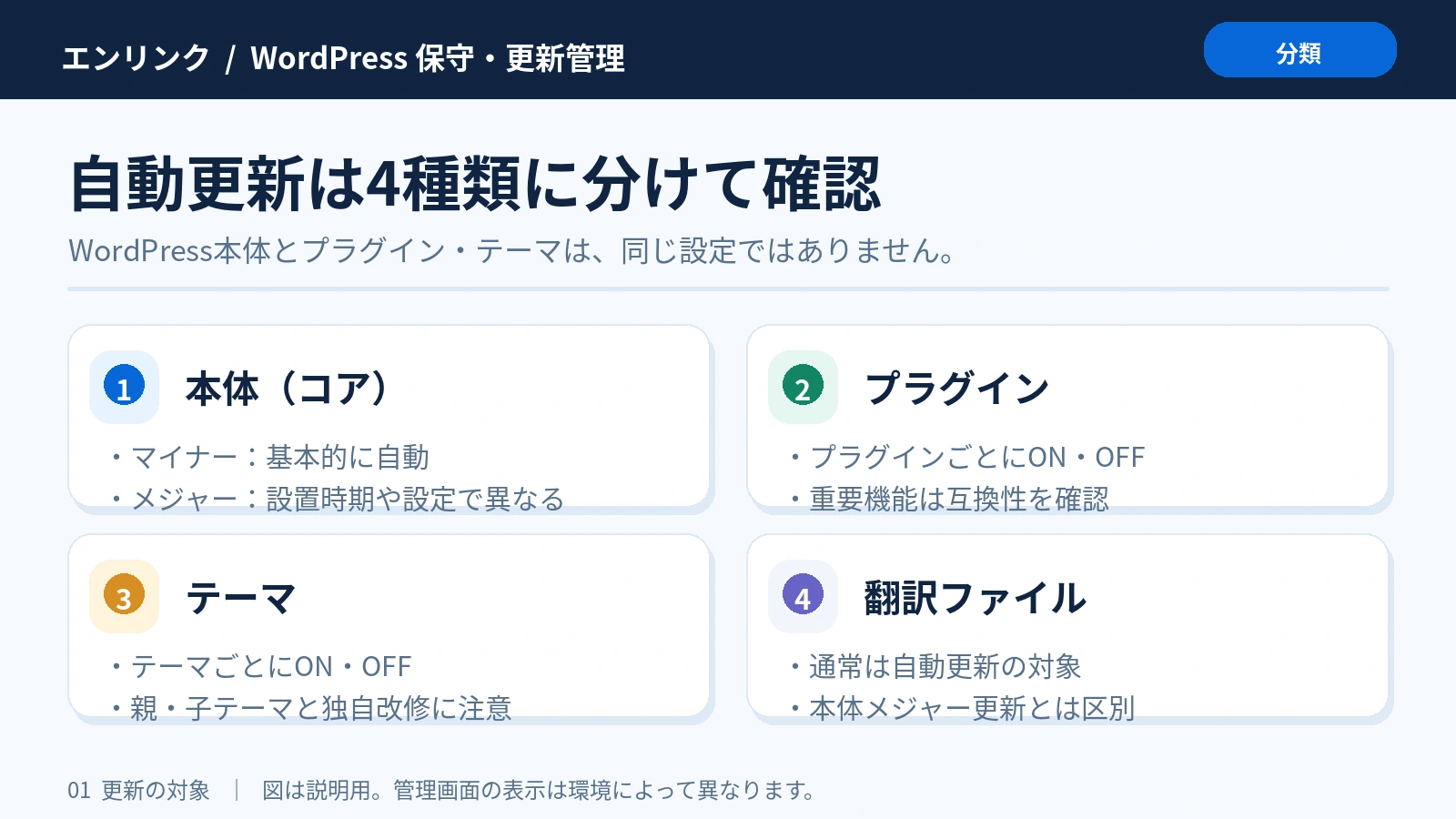
| 更新対象 | 通常の設定場所 | 運用上の確認点 |
|---|---|---|
| WordPress本体(コア) | ダッシュボード → 更新 | マイナー更新とメジャー更新を区別 |
| プラグイン | プラグイン → インストール済みプラグイン | プラグインごとにON・OFFを確認 |
| テーマ | 外観 → テーマ → テーマの詳細 | 使用中テーマと親・子テーマ、独自改修を確認 |
| 翻訳ファイル | 通常はWordPressが自動更新 | 翻訳・言語ファイルと本体更新は別 |
WordPress本体のマイナー更新はセキュリティ・保守を目的とする
WordPress本体のマイナー更新には、通常、保守やセキュリティ修正が含まれます。WordPress 3.7以降、一般的なサイトではマイナー更新と翻訳ファイルの自動更新が既定で有効です。
本体のマイナー更新を無条件に停止すると、修正済みの問題に対処する機会が遅れる可能性があります。独自管理が必要なサイトでも、単に自動更新をOFFにして終わりにせず、代わりに誰がいつ更新し、失敗時に何を確認するかを決めます。
メジャー更新は新機能や仕様変更を含むため判断を分ける
WordPress本体のメジャーリリースでは、新機能や内部仕様の変更が含まれ、テーマ・プラグインや独自コードへの影響確認が必要になる場合があります。自動適用するか、検証してから作業するかはサイトの構成によって選びます。
ただし、メジャー更新の全件が危険というわけではありません。長期間更新を先延ばしすると保守負担が増え、サポート範囲やセキュリティ面でも不利になる可能性があります。自動更新を使わない場合は、期限と担当者を決めた手動更新計画が必要です。
プラグインとテーマはWordPress 5.5から個別設定に対応
WordPress 5.5では管理画面からプラグインとテーマの自動更新を個別に有効化する機能が導入されました。通常は各プラグイン・テーマの選択状態を管理者が確認します。
WordPress本体のマイナー更新が有効であっても、すべてのプラグインやテーマが自動更新されるとは限りません。プラグインには有効・停止中のものがあり、テーマも使用中かどうかが異なるため、更新候補一覧で対象と役割を整理しましょう。
翻訳ファイルの更新は通常の本体メジャー更新とは別
翻訳ファイルはメニューやメッセージの言語表示などに利用され、WordPressの自動更新で通常は管理されます。テーマやプラグインの翻訳ファイルが追加される場合もあり、本体メジャー更新のON・OFFだけで翻訳の挙動まで決めつけることはできません。
文言変更によって画面の表示が変化する場合がありますが、翻訳ファイルの更新を理由にすべての更新を止めるのは適切とは限りません。重要なサイトでは、更新後の管理画面・申し込み画面など利用者が見る主要表示も点検に含めます。
自動更新の初期設定は設置時期で変わる。WordPress 5.6の違い
「WordPressは本体のメジャー更新まで勝手に行われるのか」という疑問に対する答えは、すべてのサイトで同じではありません。WordPress公式では、5.6以降に新規インストールしたサイトと、それ以前から利用しているサイトで初期状態が異なると説明しています。
| 本体の更新 | 従来から使っているサイト | WordPress 5.6以降の新規設置 |
|---|---|---|
| セキュリティ・保守のマイナー更新 | 基本的に自動更新が有効 | 基本的に自動更新が有効 |
| 本体のメジャー更新 | 従来の設定を維持し、通常は管理者が選択 | 通常は自動更新が有効 |
| 例外 | 定数・フィルター・ホスティングの制御あり | バージョン管理下の設置など例外あり |
WordPress 5.6以降に新規設置したサイトはメジャー更新も既定で有効
WordPress公式は、新規インストールについてWordPress 5.6からメジャー版とマイナー版の自動更新が原則有効になると説明しています。ただしバージョン管理システムの検出など、制限がある環境は例外です。
「今のWordPressの版数が7.xだから、メジャー自動更新も必ずON」とは判断できません。以前から運用してきたサイトが段階的に更新された可能性もあるため、現在の実際の設定画面とサーバー側の制御を確認してください。
以前からあるサイトはメジャー自動更新が自動的にONになるとは限らない
WordPress 5.6より前から運用している既存サイトは、メジャー版の自動更新について従来の設定を維持するのが基本です。管理者が後から自動更新を有効化したか、ホスティングの仕組みで制御されているかによって変わります。
設置年月が不明な場合は、更新画面に表示される設定と、必要に応じてサーバー会社の管理ツールを確認します。公開サイトのHTMLやWordPressの現行バージョンだけで、過去の自動更新設定まで確定しないようにします。
ホスティング会社や保守プラグインが自動更新を制御する場合がある
マネージドWordPressやレンタルサーバーの管理機能は、WordPress管理画面と別の更新ルールを提供する場合があります。WordPress側で選べる項目が制限されたり、更新日時がサーバー側で決められたりする構成もあります。
WordPress側と契約先の両方で自動更新の設定を持つ場合には、どちらが実際の更新を実行し、失敗通知を送るのかを確認してください。設定が重複していると、保守担当者が予想しないタイミングで更新されたと感じる原因になります。
WordPress本体の自動更新を設定・確認する場所
WordPress本体のメジャー自動更新については、通常、管理画面の「ダッシュボード → 更新」で現在の状態を確認できます。説明文はON・OFFによって変わるため、クリックする前に表示内容をよく読みます。
手順1:ダッシュボードの「更新」画面を開く
WordPressへ管理権限でログインし、「ダッシュボード → 更新」を開きます。本体の現在の版数や更新可能な版数と、メジャー自動更新に関する説明が表示される構成があります。
同じ画面にプラグイン・テーマ・翻訳の更新一覧が出ても、本体の自動更新設定と個々のプラグインの自動更新ON・OFFは別です。まず「WordPress本体の更新」という対象を確かめ、現時点でどう設定されているかを記録します。
「すべての新しいバージョン」を自動更新する表示
WordPress公式の管理画面実装には、「すべての新しいWordPressバージョンについて自動更新を有効化」という趣旨のリンクがあり、これを選ぶと本体のメジャー更新まで自動対象になる場合があります。
リンクの文言や位置はWordPressの言語・版数・ホスティングの制御によって異なります。メジャー自動更新を有効にする前に、バックアップの復元方法、互換性確認、更新後の担当者と連絡経路を決めてください。
「メンテナンス・セキュリティリリースのみ」の表示
メジャー自動更新が有効な環境では、「メンテナンス・セキュリティリリースのみの自動更新に切り替える」という趣旨の選択肢が表示される場合があります。これは自動更新をすべて停止することと同じではありません。
メジャー版を手動の管理対象に戻す場合も、マイナーのセキュリティ・保守更新まで停止する必要は通常ありません。意図した更新区分がどうなったか、変更後に同じ画面で確認することが重要です。
自動更新の切替リンクが表示されない理由
管理画面の切替リンクが見つからなくても、機能自体がなくなったと決めつけないでください。wp-config.phpの定数、バージョン管理、ホスティングの設定などによってユーザー操作が制限される場合があります。
正規の保守担当者が用意した制限なら、管理画面で無理に操作できるように変更する必要はありません。どの管理者が更新を担当するのか、WordPressの画面かサーバーの管理画面か、運用方針を確認してください。
プラグインの自動更新は「インストール済みプラグイン」で個別に設定
プラグインは「プラグイン → インストール済みプラグイン」にある「自動更新」列から、それぞれの自動更新を有効化・無効化できます。WordPress公式はプラグイン単位のON・OFFと、一括操作の両方を案内しています。
手順1:対象プラグインの行で「自動更新を有効化」を確認する
一覧の「自動更新」列にあるリンクは、現在の設定によって表示が変わります。「自動更新を有効化」と表示されているときは通常OFFで、クリックするとそのプラグインの自動更新を有効化します。
リンクが「自動更新を無効化」に切り替わっていれば、通常そのプラグインはONです。ただしプラグインやホスティングの制御によって、画面の表示と実際の更新可否が異なることもあるため、設定後の実行記録まで確認する方が確実です。
決済・会員・認証など影響の大きいプラグインは別に判断する
プラグインの自動更新ON・OFFは、更新頻度だけでなくサイトの機能への影響で考えます。決済、予約、会員認証、メール送信などの重要機能は、更新後の動作確認が必要なため、検証環境で試す運用が適している場合があります。
一方、重要なプラグインだからこそ脆弱性修正を後回しにできないケースもあります。自動更新をOFFにするなら、公式の更新情報を確認する担当者と対応期限を決め、「更新しないまま放置」になることを防ぎます。
複数プラグインの一括ON・OFF設定は可能だが内容を確認する
WordPress公式ではプラグイン一覧のチェックボックスと一括操作メニューから、選択したプラグインの自動更新をまとめて有効化・無効化できると案内しています。
ただし一括で設定をONにすることと、直ちに複数のプラグインを手動更新することは異なります。前者は今後の自動更新の方針、後者はその時点で実行する更新です。設定変更前に選択されたプラグイン名を確認し、重要な依存関係を見落とさないようにします。
有料・独自プラグインは配布元の更新方式を別途確認する
プラグインによってはWordPress.orgとは別のサーバーから更新を配布したり、利用ライセンスの有効性が更新に影響したりします。自動更新ONの表示があるからといって、すべての有料・独自プラグインに更新が届くとは限りません。
配布元の説明と、実際に管理画面へ更新情報が届くかを確認してください。直接ソースを編集している独自プラグインでは、更新で変更内容が上書きされる可能性もあります。テストとバックアップを前提に運用を選ぶ方が安全です。
テーマの自動更新は「外観 → テーマ → テーマの詳細」で設定
テーマの自動更新もWordPress 5.5以降に個別設定できます。実際の操作場所は「外観 → テーマ」で対象テーマの詳細画面を開いた場所です。親テーマ・子テーマ・独自テーマを使っているサイトは、変更の影響を考えて判断します。
手順1:更新対象のテーマの詳細を開く
管理画面の「外観 → テーマ」を開き、更新を管理したいテーマのサムネイルから「テーマの詳細」を表示します。標準的な画面には「自動更新を有効化」などのリンクが表示される場合があります。
使用中のテーマだけでなく、サイトにインストールされた他のテーマについても設定が異なる可能性があります。どのテーマが有効化されているかを先に確認し、同じ名前の親テーマと子テーマを取り違えないようにします。
独自テーマや直接編集したテーマの自動更新は慎重に判断する
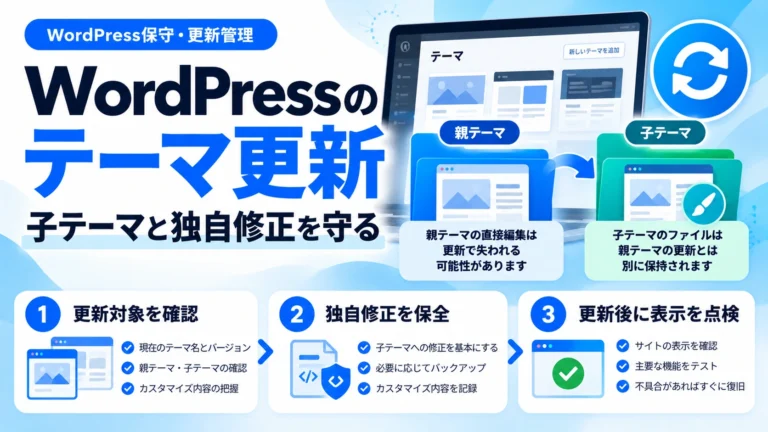
テーマファイルを直接編集している場合、配布元の更新で独自改修が上書きされる可能性があります。自作テーマ、子テーマ、通常の配布テーマのどれに該当するかを確認することが重要です。
テーマを自動更新にしない場合も、脆弱性修正や互換性対応のため定期的な更新計画が必要です。特に制作会社が管理する独自テーマでは、ソースの管理方法と更新担当者を決め、利用者が自動更新リンクだけで変更しないよう運用を統一します。
親テーマと子テーマの関係を確認する
子テーマは親テーマの機能やテンプレートを利用するため、親テーマ側の更新が子テーマの表示・動作へ影響する場合があります。テーマの自動更新はテーマごとに設定するので、親と子のどちらを管理するかを確認してください。
親テーマの更新を止めれば必ず安全という意味ではありません。既知の脆弱性が修正されない状態で残ることもあり得るため、更新の必要性と検証体制を両方評価します。親テーマの変更履歴と自作した子テーマの動作検証はセットで考えましょう。
テーマで自動更新ボタンが見えない場合
テーマ詳細に自動更新の操作がない場合、WordPressの版数、ユーザー権限、サイト管理方式、サーバー会社やプラグインによる制御を確認します。
ボタンが出ないからといって、直ちに配布元から更新が提供されていないとは判断できません。WordPressの管理画面以外でテーマを管理している組織なら、担当者へ設定方針を確認してください。
自動更新をONにするかOFFにするかの判断基準
自動更新を有効にすると、新版が配信されたときに管理者が手動操作しなくても更新が進む場合があります。一方、更新後に表示や機能が変わる可能性もあるため、バックアップと復旧体制を確認してから対象ごとに判断してください。
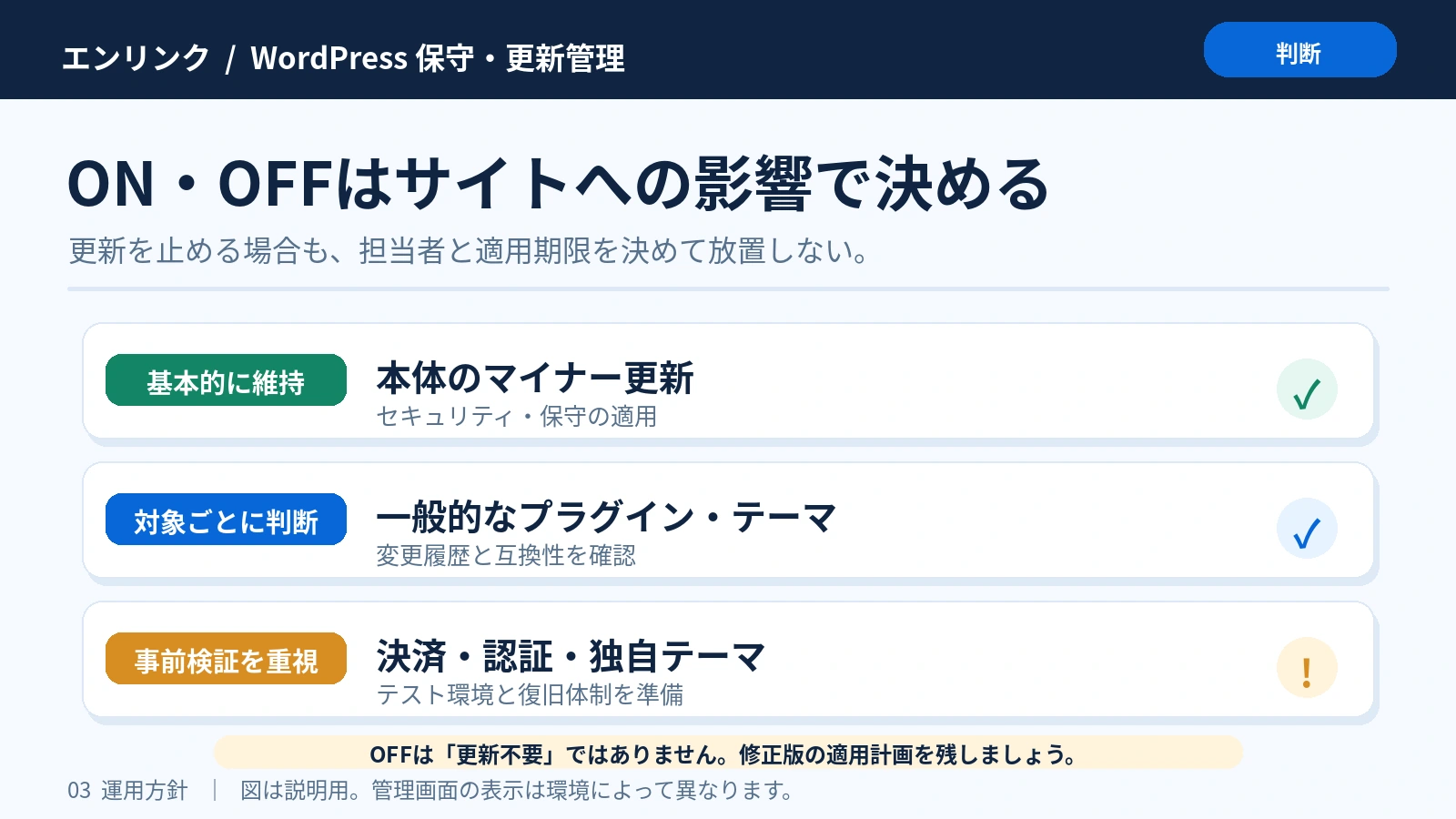
| サイトや機能の例 | 自動更新方針の考え方 | 必要な補完運用 |
|---|---|---|
| 個人ブログ・小規模サイト | 本体の保守更新は基本的に維持し、他は互換性と重要度で判断 | バックアップ、更新通知・実表示の定期確認 |
| 企業の案内サイト | 機能が少ないプラグインは個別ONも選択肢 | フォームや主要ページの点検、担当者の明確化 |
| 独自テーマのサイト | テーマの無条件自動更新は慎重に選ぶ | 変更履歴、検証環境、ソース管理 |
| EC・会員・予約サイト | 重要機能のプラグインは事前検証を重視 | 更新情報の確認、早期手動適用の担当者、復元手順 |
| 制作会社が管理する複数サイト | 顧客・プラグイン別に方針を管理 | 設定台帳、変更通知と障害対応の役割分担 |
ONのメリットは修正の適用が遅れにくいこと
自動更新の利点は、保守担当者が個々のリリースを見逃した場合でも、対象バージョンの更新が適用されやすいことです。特にセキュリティ修正の適用が遅れるリスクを減らす効果が期待できます。
ただし「ONだから脆弱性が必ずゼロになる」「通知を確認しなくてよい」という意味ではありません。更新に失敗する場合や、配布元から修正版がまだ提供されていない問題もあるため、自動更新だけに安全対策を依存しないことが重要です。
OFFのメリットは変更を確認したうえで適用できること
自動更新をOFFにしたプラグインやテーマは、担当者が更新の詳細を確認し、必要ならテストしてから適用できます。公開中の重要機能への予期しない影響を減らすための運用として有効な場合があります。
一方、担当者や期限を決めずOFFにすると、保守対象が古い版数のまま長く残る危険があります。OFFにする場合は「更新を見つける担当」「適用までの目安」「脆弱性情報を確認する仕組み」までセットで用意してください。
本体・プラグイン・テーマ別に運用方針を記録する
自動更新の設定は、サイト全体で一つのチェックボックスではありません。各対象についてON・OFFと、その理由を記録する方法が管理者の認識違いを減らします。
例えば「本体マイナーはON」「本体メジャーは検証後」「問い合わせフォームは重要度に応じて判断」「独自テーマはコード管理下で更新」といった方針を管理台帳へ残します。例は運用設計の考え方であり、すべてのWordPressサイトへ一律に推奨する設定値ではありません。
重大な脆弱性情報がある場合はOFF方針でも早期対応が必要
重要な脆弱性修正が公開された場合、通常の更新頻度に従って次月まで放置してよいとは限りません。配布元の公式情報と影響を確認し、必要なら緊急の更新・代替措置を管理者が検討します。
反対に、自動更新を無条件にONに切り替えても、直ちに対象の修正が適用されるとは限りません。自動更新の実行条件を満たすか、更新履歴が残っているかを確認し、運用上重要な問題は担当者が対応状況を追う必要があります。
自動更新を有効化する前に決めておきたい5つの事項
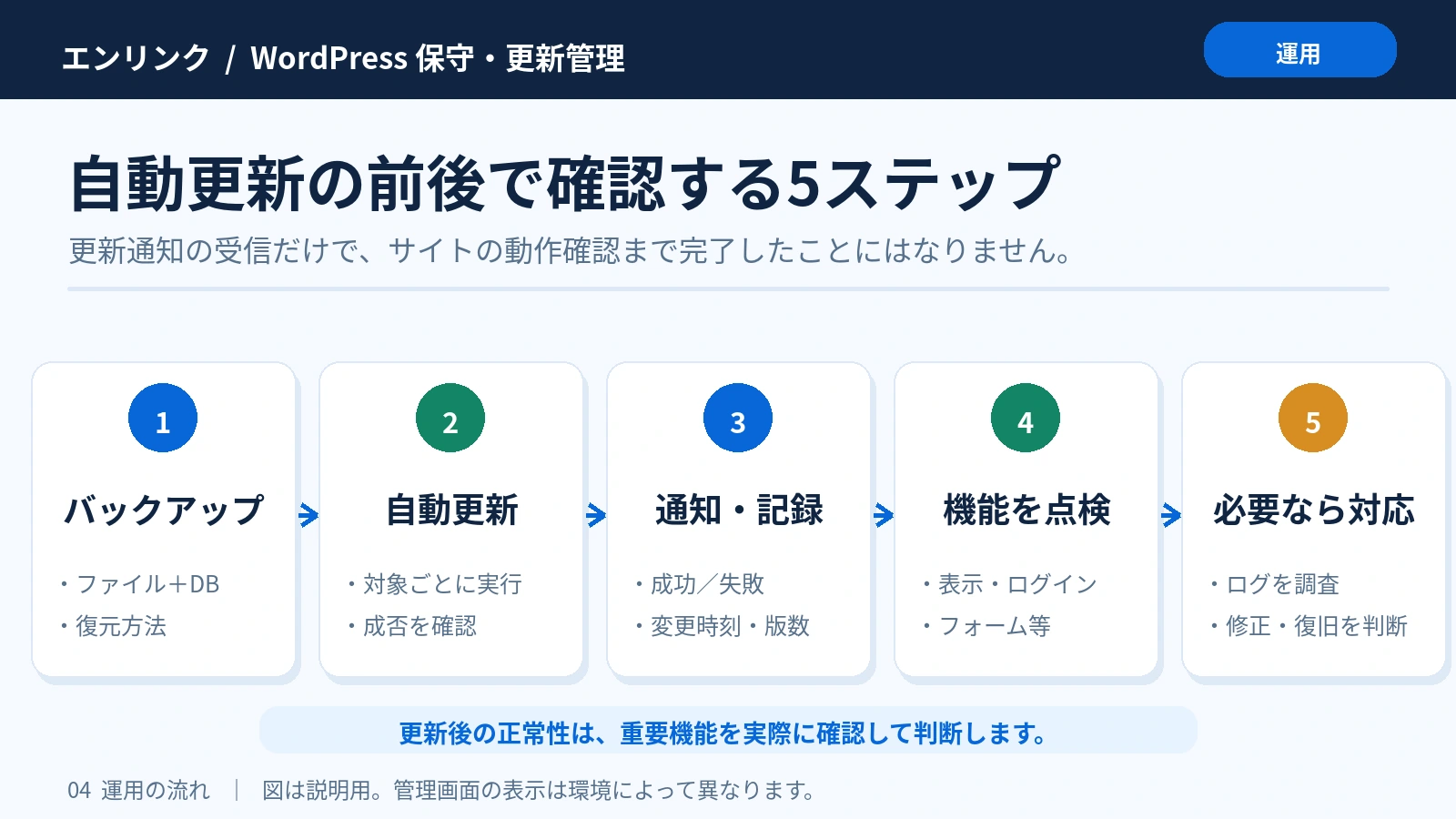
自動更新をONにする前に、バックアップの取得方法と更新失敗時の連絡先を決めておきます。更新された後に誰が公開サイトの動作を確かめるかも、設定と一緒に確認してください。
- 保存:サイトファイルとDBを含むバックアップの範囲・取得間隔・復元方法を確認する。
- 互換性:WordPress・PHP・プラグイン・テーマの対応関係と独自改修を確認する。
- 重要機能:ログイン、フォーム、決済、予約など影響が大きい操作を選ぶ。
- 通知:自動更新の成功・失敗を誰が確認するか、受信先を決める。
- 復旧:問題が起きた場合に誰が何を戻せるか、責任者と手順を明確にする。
バックアップはファイルとデータベースの両方を保存する
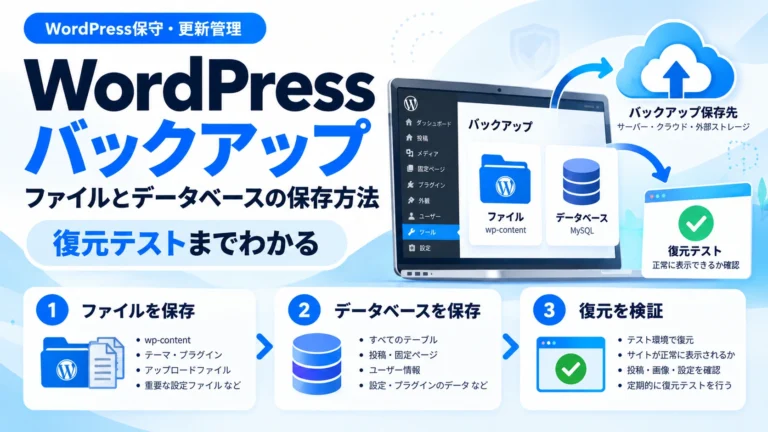
WordPressサイトにはテーマ・プラグイン・メディアなどのファイルと、投稿・設定・ユーザー情報などを保存するデータベースがあります。どちらか一方のバックアップだけでは、元の状態を完全に復元できない可能性があります。
取得済みと表示されるだけで安心せず、隔離した検証環境で復元できるか確認します。具体的な保存対象と復元テストは「WordPressバックアップで必要なファイルとデータベースの保存方法」で解説しています。
更新が影響する画面をあらかじめ洗い出す
自動更新後に確認すべき操作はサイトによって異なります。例えば会社サイトなら問い合わせフォーム、メディアなら記事一覧・投稿編集、会員サイトならログイン、ECなら購入処理などが重要です。
実際の決済や第三者への通知が発生するテストは、テストモードや正式な権限で行ってください。検証のために個人情報を使った不適切な操作を行う必要はありません。重要な機能を先に選んでおくと、障害時の確認を効率化できます。
WordPressの自動更新メールを確認する担当者を決める
WordPress公式によれば、プラグイン・テーマの自動更新は成功時・失敗時・一部失敗時などにサイト所有者へのメール通知が行われるのが標準です。ただし構成やプラグインの設定によって通知が変更・抑止される場合があります。
サイトで誰が受信するのか、メールが実際に届くのかを確認してください。通知が届いたことと、実機能の動作を検証したことは同じではありません。保守担当者が通知を確認し、必要なら対象画面の点検へ進む運用が必要です。
自動復旧の仕組みがあっても復元担当者は必要
WordPressには一部のプラグイン更新で致命的なPHPエラーが発生した場合の自動ロールバック機能があります。しかしあらゆる障害や外部サービスの問題まで元へ戻す仕組みではありません。
例えば更新後に画面のレイアウトが崩れた、フォーム送信が正しく動かない、別プラグインとの組み合わせで問題が出た場合、自動ロールバックだけで解決するとは限りません。対応手順と保存済みの前バージョン、DBへの影響を調べられる体制を維持します。
自動更新はいつ実行される?WP-Cron・通知・履歴の考え方
プラグイン・テーマの自動更新はWordPress側のスケジュールに従って実行され、通常の管理画面で設定をONにした瞬間にその場で最新版へ更新する操作ではありません。実行時刻や結果を確かめる必要があります。
プラグインとテーマの自動更新チェックは標準で1日2回
WordPress公式ではプラグイン・テーマの自動更新について標準で1日2回のスケジュールを説明しています。対象プラグインやテーマの自動更新が有効な場合、管理画面に次回までの時間が表示される場合があります。
ただし「毎日午前2時に必ず更新される」という固定時刻の保証ではありません。実際の処理はWordPressの実行環境やスケジュールの動作に依存します。予約した時刻どおりの実行を期待するサイトでは、その条件を運用者が確認してください。
WP-Cronが遅延・停止すると自動更新も実行されない場合がある
WordPressの定期処理は通常WP-Cronに依存します。アクセス数の少ないサイトや、Cronに関わる設定・通信に問題がある場合、自動更新のチェックや適用が予定から遅れる可能性があります。
WordPress公式の「プラグインとテーマの自動更新」では、自動更新が動作しない場合に「ツール → サイトヘルス」でCron関連のエラーを確認するよう案内しています。ONの表示と最終成功の記録を分けて確認してください。
サーバーのCron代替を使うサイトでは実際の構成を把握する
VPSやマネージドサービスでは、WordPressの内部Cronの代わりにサーバーのCronで定期処理を実行する運用もあります。これ自体が直ちに異常というわけではありませんが、設定が適切でなければ予定タスクに影響する可能性があります。
サイトがどの仕組みで実行しているか不明なら、設定ファイルだけを見てON・OFFを断定せず、保守担当者と実行履歴を照合してください。単にDISABLE_WP_CRONが設定されているからといって、すべての自動更新が停止していると判断するのは早計です。
成功通知と自動更新後の正常性は別の判断
自動更新成功のメールが届いても、ページ表示やフォーム送信が正常であることを全て確認できたわけではありません。またメールが届かなかったことだけを理由に、更新自体が実行されていないとも断定できません。
管理画面の現在の版数、更新履歴、Web・PHPログ、重要機能の確認結果を組み合わせて判断します。複数サイトの保守では、更新通知を誰が処理し、どの状態を「確認済み」とするかを運用表に残すことをおすすめします。
wp-config.php・フィルターによる自動更新の制御を確認する
WordPressの自動更新は、管理画面のリンク以外にもwp-config.phpに定義された定数やプラグインのフィルターで制御されます。ここは通常の利用者が気軽に変更する場所ではなく、サーバーやWordPressに管理権限のある担当者が確認する領域です。
WP_AUTO_UPDATE_COREは本体の自動更新範囲を制御する
WP_AUTO_UPDATE_COREは本体の自動更新を制御する定数です。公式資料ではtrueはメジャーを含む本体更新、'minor'はマイナー更新、falseは本体更新の停止として説明されています。
以下は既存設定の意味を説明するための例であり、そのまま本番のwp-config.phpへ追記する作業指示ではありません。既に定義されている場合は重複して記述せず、ホスティングやフィルターとの優先関係を管理者が確認します。
define( 'WP_AUTO_UPDATE_CORE', 'minor' );この例は本体のマイナー自動更新を許容する趣旨です。現在のサイトに同じ行がないからといって本体更新がすべて無効とは限りません。WordPressは設定が未定義のとき、設置状況と管理画面の設定などに基づいて動作します。
AUTOMATIC_UPDATER_DISABLEDは全自動更新を制限する
AUTOMATIC_UPDATER_DISABLEDはWordPressの自動更新処理を制限するための定数です。サーバー会社や開発者が外部の更新機構と役割分担するために使う場合があります。
WordPress公式はマイナー更新・翻訳ファイルの自動適用を安全に保つうえで重要と位置付けており、理由なくすべての自動更新を停止する運用を推奨していません。既存の定数を見つけた場合は、その理由と代替の更新手順を確認してください。
DISALLOW_FILE_MODSは更新画面の操作にも影響する
DISALLOW_FILE_MODSはプラグイン・テーマのインストールや更新、編集などWordPress内のファイル変更を制限するための定数です。ホスティングやセキュリティ方針により管理画面から変更できないケースがあります。
この定数が設定されているからといって、サイトが無保守という意味ではありません。別のデプロイ工程で更新する構成なら、それが正式な運用かを確認します。権限を得ず定数を削除して更新機能を復活させないようにしてください。
auto_update_pluginなどのフィルターが個別設定に優先する場合
WordPress開発者向けの機構にはauto_update_core、auto_update_plugin、auto_update_themeなど、更新可否を制御するフィルターがあります。これらをプラグインや独自コードが使っている場合、管理画面上のON・OFFだけでは実際の動作が分からないことがあります。
設定項目が消えている、ONにしても更新されない、特定のプラグインだけ更新されないときは、保守担当者がフィルターとサーバー管理方式を確認します。本記事では自動更新を強制的にON・OFFするコードを新規導入することは勧めません。
自動更新で失敗した場合。WordPressのロールバック機能の範囲
自動更新には失敗時の保護機構がありますが、すべての問題を事前検知できるわけではありません。特にプラグインの自動更新後に発生する業務機能の不具合と、更新処理中に発生した致命的エラーを分ける必要があります。
WordPress 6.6のプラグイン自動更新ロールバックは一部の致命的エラーへの保護
WordPress 6.6では、プラグイン自動更新中に致命的なPHPエラーが検出された場合、元のプラグイン版へ戻す仕組みが導入されました。これは自動更新の失敗に備えるもので、バックアップを不要にする機能ではありません。
WordPress公式のリリース情報には、この仕組みが自動プラグイン更新の安全性を高める目的で導入されたと説明されています。ただし、エラーが検出されない仕様上の問題、別システムとの連携不具合、テーマの独自改修、DBの内容まで包括的に守るものではありません。
フォーム停止やデザイン崩れは自動ロールバックの対象外となる場合
プラグインが正常にインストールされても、利用者の操作時に初めて問題が見つかる場合があります。例えばフォームの送信に失敗する、予約の選択肢が表示されない、カスタムCSSが崩れるなど、外見や業務機能の不具合が該当します。
このような問題は致命的なPHPエラーとして検出されない場合があるため、ロールバックが働いたかどうかとは別に動作確認が必要です。不具合が出たら更新した版数と時刻、症状を記録し、必要な復元・修正を担当者と判断します。
復旧のために古いDBを無条件に本番へ戻さない
サイトの機能を戻したいからといって、更新前のDBへ丸ごと復元すると、更新後に追加された注文・予約・コメント・会員情報などが失われる恐れがあります。
バックアップが存在することと、今そのまま上書きしてよいことは別です。実際に失われ得るデータを確認し、必要なら検証環境で復元内容を確認してから、運用責任者が本番への対応を決めます。復旧前の確認は「WordPress更新後にサイトが表示されない原因と確認手順」を参照してください。
自動更新をONにしても動かない原因と確認順序
設定を有効化したのにプラグインや本体が更新されない場合は、更新対象そのものがあるか、WordPressの定期処理が動作しているか、書き込み権限や接続があるかを順番に確認します。すぐにON・OFFを繰り返す必要はありません。
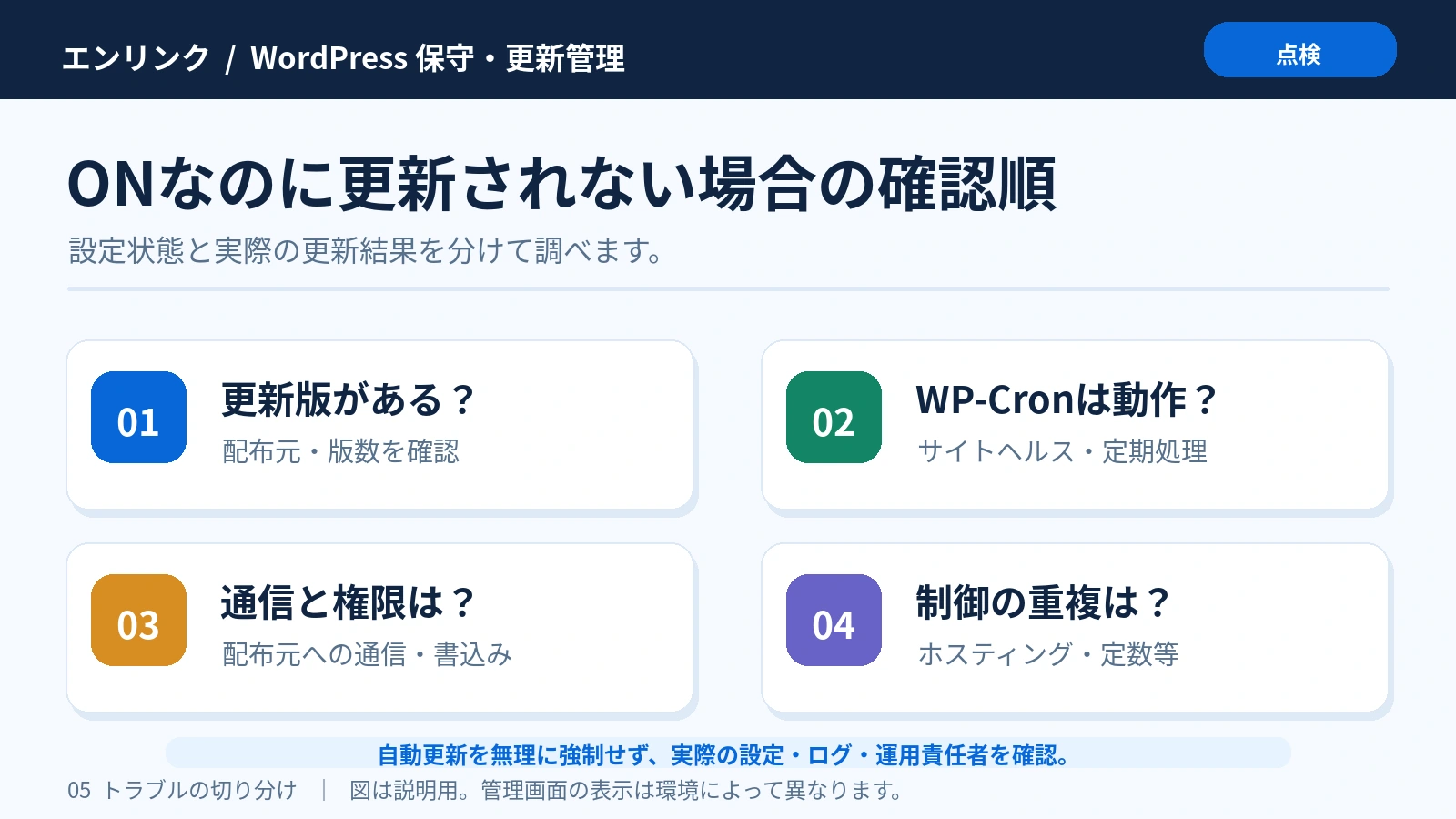
まず更新版が実際に提供されているか確認する
自動更新をONにしても、インストール済みのものより新しい版数が配信されていなければ処理されません。管理画面の更新一覧と、対象プラグインやテーマの配布元情報を照合してください。
有料プラグインでは契約・認証状況が更新の配信に関係する場合があります。更新の有無と、更新失敗を同じ扱いにしないようにします。
サイトヘルスでバックグラウンド更新と予定イベントを確認する
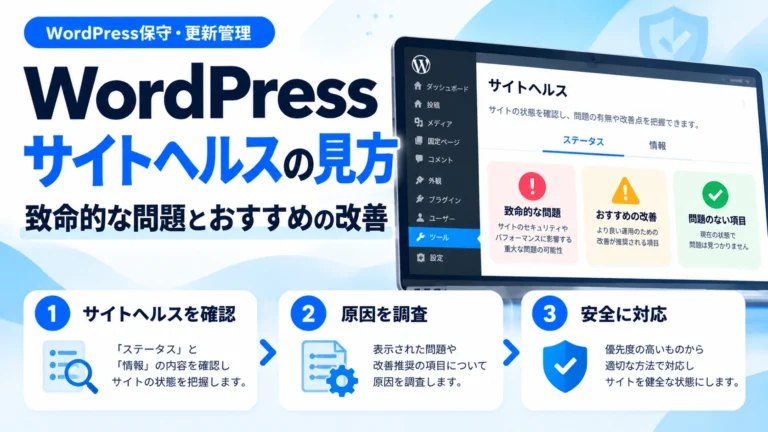
WordPress管理画面の「ツール → サイトヘルス」には、バックグラウンド更新や定期処理に関する診断が表示される場合があります。エラーメッセージと実際の実行状況を記録します。
サイトヘルスで問題を見つけても、特定のプラグインが原因だとは限りません。Cron、ループバック通信、サーバーの実行環境など複数の可能性があるため、順に調べます。診断画面の読み方は「WordPressサイトヘルスの見方」で解説しています。
更新先への通信とファイル書き込み権限を確認する
自動更新には必要なパッケージの取得とファイル変更が関係します。WordPress.orgや配布元との通信ができない、サーバーの書き込み権限が不足しているなどの条件があると、更新が失敗する可能性があります。
更新が失敗したからといって、ディレクトリの権限を無条件に緩めたり、WAFを一斉停止したりしないでください。管理者がログ・設定・ホスティングの案内を確認し、必要な範囲の変更に絞ります。
プラグイン・ホスティングの独自更新方式を確認する
更新管理用プラグインやホスティングが別の仕組みで更新を実施しているサイトでは、WordPress標準画面だけを見ても全体の動作が分からない場合があります。
操作できるボタンがあるかだけでなく、契約先の設定画面、定数、フィルター、実行記録を対応付けて調べます。複数の仕組みを無断でONにするよりも、どの仕組みを正本として運用するかを決めることが重要です。
自動更新を運用するための確認表。ON・OFFと担当者を残す
サイトの自動更新は設定した後も管理が必要です。対象別の方針、更新を見つける仕組み、通知先、復旧担当、検証状況を一覧化すると「誰も確認していなかった」という状態を防ぎやすくなります。
| 項目 | 記録例(架空) | 確認のポイント |
|---|---|---|
| WordPress本体マイナー | ON | セキュリティ・保守更新の適用を維持 |
| WordPress本体メジャー | 手動で事前検証 | 担当者・確認期限を設定 |
| プラグインA | ON | 更新通知後にフォーム画面を確認 |
| プラグインB(認証) | OFF・更新期限あり | 互換性とテスト結果を確認 |
| 独自テーマ | 管理者が更新 | ソース・変更履歴・検証担当を明確化 |
| バックアップ | ファイル+DBを別保存 | 保管場所・世代数・復元試験 |
| 通知確認者 | サイト管理者 | 成功・失敗の通知の処理 |
| 更新後の結果 | ページ・フォーム・ログイン | 正常・異常・未確認を分ける |
画面で確認した設定と、想定方針を別に記録する
「本体メジャーはOFFにする予定」と「現にOFFになっている」は別です。管理画面とホスティングの画面で実際に確認した状態を記録し、計画や推測と区別しましょう。
サイトが複数ある場合、各サイトの管理権限やデプロイ方式が異なることがあります。一つのサイトで確認した自動更新設定を、ほかのサイトにも当てはめないことが大切です。
自動更新後の確認項目をあらかじめ決める
更新成功メールの確認だけでは、実際のサイトが使える状態とは限りません。トップページ・重要な下層ページ・投稿編集・問い合わせ・ログインなど、サイトに応じた機能を選んで検証します。
外部の決済やメール送信を伴うテストは、適切なテスト環境と権限を確保して行います。確認した機能と未確認の機能を分けて報告すれば、どこまで正常性を確認できたかが明確になります。
見直しのきっかけはプラグイン追加・サイト改修・担当交代
自動更新の方針を決めた後も、重要プラグインの追加、WordPressのメジャー更新、PHP変更、テーマの独自改修、保守担当者の交代があれば見直しが必要です。
例えば一般的なブログが会員機能を追加した場合、以前は適切だった一括自動更新方針が合わなくなるかもしれません。サイトの役割と更新時の影響を定期的に確認し、設定理由を更新していくことが有効です。
WordPressの自動更新についてよくある質問
自動更新の設定はON・OFFの操作自体より、その後の適用範囲と運用体制を理解することが重要です。よくある質問を、本体・プラグイン・テーマ・サーバー管理の違いに分けて回答します。
Q. WordPressの自動更新は最初からONですか?
A. 本体の保守・セキュリティ向けマイナー更新は一般的に自動です。メジャー更新はWordPress 5.6以降に新規設置したサイトでは既定で有効ですが、以前からのサイトや独自管理環境では異なる場合があります。
Q. プラグインをすべて自動更新にしても大丈夫ですか?
A. すべてのサイトで安全とは限りません。認証・決済・予約など重要な機能や独自改修の有無を確認し、プラグインごとに方針を決めてください。OFFにする場合は更新を放置しない担当体制が必要です。
Q. テーマだけ自動更新をOFFにできますか?
A. WordPress 5.5以降の標準画面では、通常テーマ単位で自動更新を有効・無効にできます。ただしホスティングやフィルターで設定が制御されている場合は別です。
Q. 自動更新は深夜の何時に実施されますか?
A. WordPress公式ではプラグイン・テーマの自動更新チェックを標準で1日2回と説明しますが、固定の深夜時刻に必ず実施されるとは限りません。WP-Cronとサーバー側の実行条件を確認してください。
Q. 自動更新のON・OFFが表示されないのはなぜですか?
A. WordPressの版数、管理権限、ホスティングの設定、wp-config.phpの定数、フィルター、マルチサイト構成などが考えられます。管理責任者に現在の設定を確認しましょう。
Q. 自動更新に成功すると必ずメールが届きますか?
A. プラグイン・テーマの自動更新についてWordPressの標準動作では通知がありますが、通知の抑制やメール送信の失敗もあり得ます。届かないという理由だけで更新の有無を断定しないでください。
Q. 自動更新で不具合が起きたら自動で元に戻りますか?
A. WordPress 6.6以降には自動更新中の一部の致命的なPHPエラーへのプラグイン自動ロールバックがあります。ただし画面崩れや業務機能の不具合、DBの変更など、すべてを戻せるわけではありません。
Q. 自動更新を使うならバックアップは不要ですか?
A. 必要です。ファイルとDBの保全、実際に復元できることの確認、どの時点へ戻せるかの記録が重要です。自動更新機能そのものは完全バックアップではありません。
Q. 自動更新がOFFの場合はどのように更新すればよいですか?
A. 更新担当者が配布元情報と互換性を確認し、バックアップ・必要な検証後に手動で更新します。具体的な個別更新手順は「WordPressプラグインを安全に更新する方法」で解説しています。
Q. 自動更新をONにするとサイトが速くなりますか?
A. 自動更新のON・OFF自体がサイトの表示速度を改善するわけではありません。更新内容によって性能が改善する場合はありますが、実サイトの応答速度や利用機能は別に確認する必要があります。
まとめ。WordPress自動更新は対象ごとに決め、確認体制とセットで運用する
WordPressの自動更新は、まず本体のマイナーとメジャーを区別し、プラグイン・テーマのON・OFFを個別に確認することから始めます。原則としてセキュリティ・保守向けの更新を長期間止めず、重要機能への影響が大きい対象は検証・承認・復旧体制に合わせて管理する方針が適切です。
- 本体:ダッシュボードの更新画面でメジャーとマイナーの設定を分けて確認する。
- プラグイン:インストール済みプラグインの自動更新列で個別にON・OFFを決める。
- テーマ:外観のテーマ詳細で設定し、親子テーマと独自改修に注意する。
- 実行:WP-Cronやホスティングの設定によってタイミング・成否が変わる。
- 運用:バックアップ、更新後の機能確認、通知の担当、復旧方法を決める。
- 判断:自動更新OFFは「更新不要」ではない。修正版を適切な時期に適用する計画を残す。
自動更新はWordPress内部の保守設定です。更新後に公開サイトがHTTP/HTTPSで応答しているかを別に把握したい場合は、エンリンクのWebサイト監視・SSL期限チェックをご確認ください。ただし外部HTTP監視がWordPress本体やプラグインの自動更新設定を変更したり、更新後のすべての機能不具合を自動的に検出したりするものではありません。最新の利用条件は料金プランで確認でき、無料アカウント登録から始められます。
参考資料。WordPress公式の自動更新と設定の仕様
本記事の設定場所・既定値・スケジュール・ロールバック機能は、2026年10月30日時点に確認したWordPressの公式資料に基づいています。サイト別の推奨運用やチェック表は運用上の提案です。WordPressのバージョンやホスティング構成により表示項目が異なるため、作業前に現行の公式資料と対象サイトの設定を確認してください。
- WordPress日本語公式「プラグインとテーマの自動更新」:個別ON・OFF、1日2回のスケジュール、通知、Cron。
- WordPress Developer Resources「Upgrading WordPress」:本体メジャー・マイナー更新の違いと既定値。
- Make WordPress Core「WordPress 5.6の本体メジャー自動更新」:新規設置と既存サイトの既定値。
- WordPress Developer Resources「core_auto_updates_settings」:本体の更新画面に関する設定処理。
- WordPress日本語公式「自動バックグラウンド更新の設定」:定数・フィルターによる設定方法。
- WordPress Developer Resources「Editing wp-config.php」:WP_AUTO_UPDATE_CORE等の説明。
- WordPress Developer Resources「WP_Site_Health_Auto_Updates」:自動更新が実行可能かの診断。
- WordPress日本語公式「WordPress 6.6」:プラグイン自動更新のロールバック。
- WordPress Developer Resources「auto_update_{$type}」:種類別の自動更新フィルター。