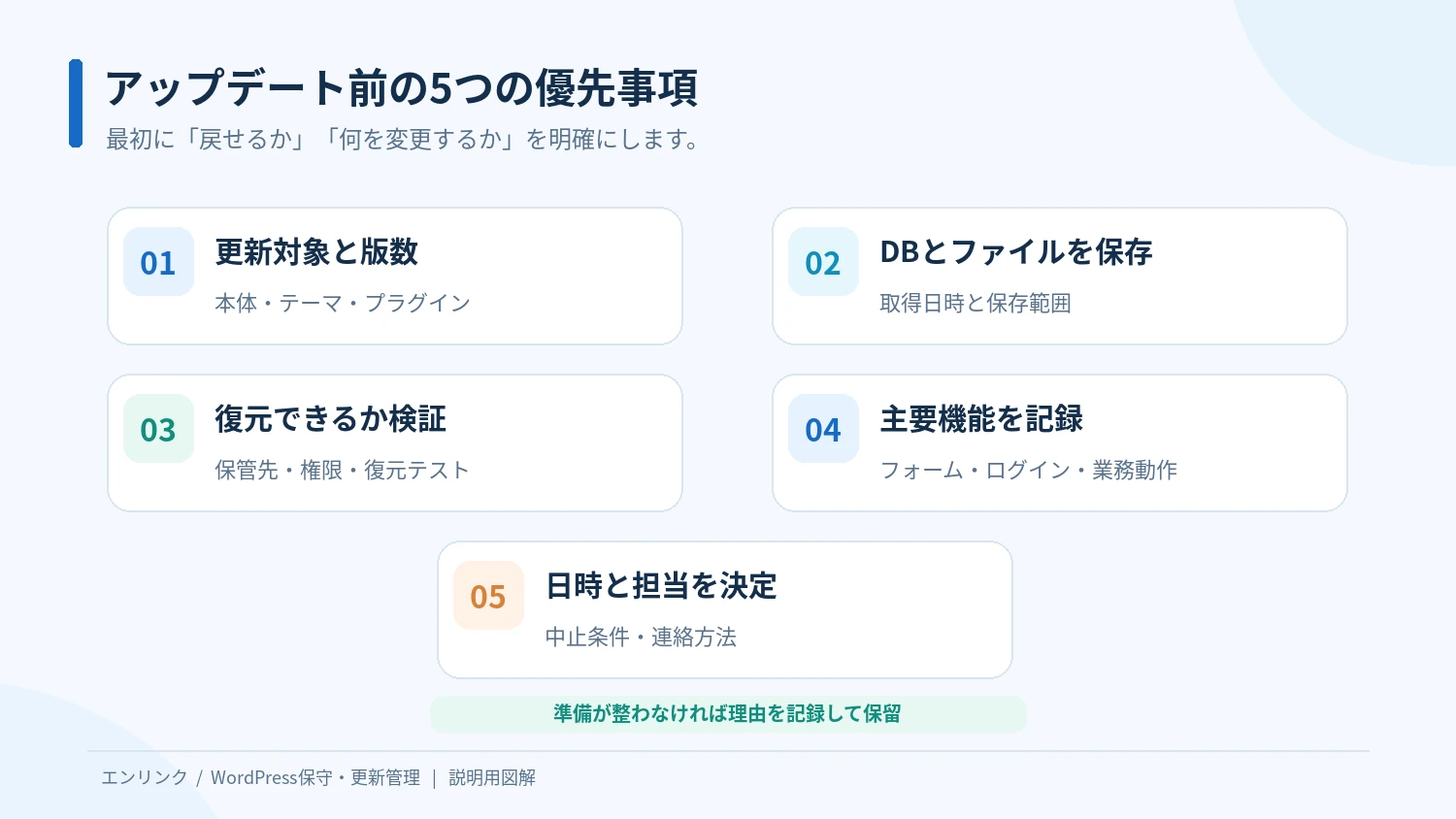
WordPressのアップデート前に確認したいことは、①更新する本体・プラグイン・テーマの特定、②ファイルとデータベースのバックアップ、③復元できるかの検証、④互換性・重要機能の事前点検、⑤作業日時と切り戻し方針です。管理画面に更新通知が表示されても、いきなり更新ボタンを押す必要はありません。まず「問題が起きたとき元の状態に戻せるか」を確認します。
WordPress公式の更新手順では、作業前のバックアップが案内されています。詳細な更新手順では、バックアップファイルが存在し利用できる状態かの確認も明示されています。バックアップを作成したという表示だけでは、復元可能性を証明できません。保存範囲・取得日時・保管場所・復元担当を把握しておくことが大切です。
更新前のチェックでは、作業する対象と日時、直前バックアップの保管場所、復元を担当できる人を記録してください。更新後にログイン・問い合わせ・決済など重要機能を確認する担当者も決めておきます。掲載するチェック表は運用設計の例であり、特定サイトで更新を実施した記録ではありません。
WordPressアップデート前に確認する10項目
WordPressを更新する前に、現在のバージョン、バックアップ、復元方法、テーマとプラグインの互換性、作業権限を確認します。以下の10項目を、更新できる状態か判断するために使ってください。
| 確認項目 | 確認内容 | 未確認のときの扱い |
|---|---|---|
| ① 更新対象 | WordPress本体・テーマ・プラグインのどれを更新するか | 更新対象を明確にしてから進める |
| ② 現在のバージョン | 対象の現行版数、更新候補、変更履歴 | 数字と確認日時を記録する |
| ③ データベース | 投稿・設定・ユーザー・注文などのデータの保存 | 保存範囲と取得日時を確認 |
| ④ サイトのファイル | テーマ・プラグイン・画像・設定ファイル等の保存 | 欠けたファイルがないか照合 |
| ⑤ 復元可能性 | バックアップの利用可否と復元手順 | 重要サイトでは復元テストを優先 |
| ⑥ 互換性 | テーマ・プラグイン・独自コードの対応状況 | 不明点を洗い出して検証 |
| ⑦ 現状の動作 | ログイン・申込・購入などの操作確認 | 後で比較できる状態を記録 |
| ⑧ テスト環境 | 本番に影響しない検証環境とその制約 | 必要なテスト方法を決める |
| ⑨ 作業体制 | 担当者、日時、連絡方法、停止許容時間 | 運用の合意が整うまで保留 |
| ⑩ 切り戻し方針 | 中止条件、復元範囲、更新中に生じるデータ | 事業上の影響を確認して判断 |
まず対象を決め、次に現状を記録し、復元の見通しを確認します。更新を一度に複数実行すると、変更による不具合を特定しにくくなるため、何をいつ変更するのかが追跡できる計画にします。サイトごとに「必須」「必要に応じて確認」を区別しても構いませんが、未確認を「問題なし」と記録しないでください。
更新対象は本体・テーマ・プラグインを分ける
WordPressには本体、テーマ、プラグイン、翻訳ファイルなど複数の更新対象があります。まず今回の作業範囲を一文で書ける状態にします。
たとえば「WordPress本体のみのメンテナンス更新を準備する」と「決済プラグインを更新する」では確認する機能が違います。テーマの更新ならカスタマイズの上書き、会員プラグインならログイン・権限・通知、フォームプラグインならメール送信や入力内容など、影響しそうな動作を特定します。今回の主題は更新前の準備であり、更新を実施する順序そのものは個別の構成に応じて設計します。
今すぐ進められない条件を先に決める
更新通知があることと、安全に作業できる条件がそろっていることは別です。保留する判断基準を用意しておくと作業を中断しやすくなります。
- 復元先がない:バックアップはあるが、障害時にどこへ戻すか、誰が戻せるか不明
- 重要な動作を確認できない:受注や申込など、更新後に比較する基準がない
- カスタマイズの範囲が不明:独自テーマ・改修プラグインの上書き範囲を判断できない
- 関係者の調整がない:予約、注文、請求など業務に影響し得る時間帯が未確認
ただしセキュリティ上の緊急修正が必要な場合、単純に長期間先送りすることもリスクになります。その際は脆弱性の深刻度、公開状況、バックアップ・復元手段の準備を同時に検討し、担当者がリスクに応じて対応を決めます。「必ず何日待つ」という一律の期間は置きません。
バックアップはデータベースとファイルの両方が必要
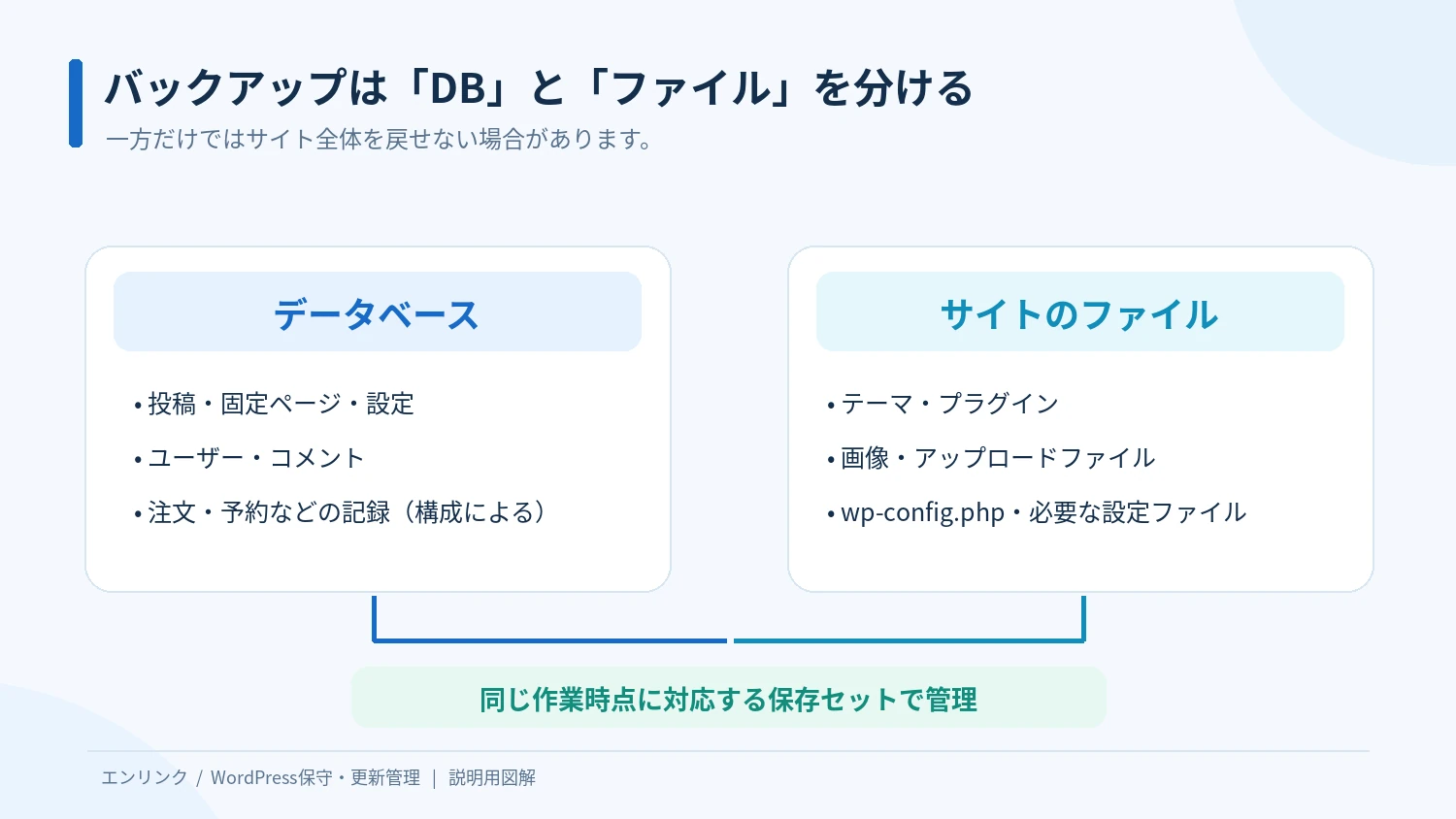
WordPressのバックアップは大きくデータベースとファイルに分かれます。公式ドキュメントも、それぞれ別に保存する必要があると説明しています。片方だけでは元の状態に戻せない場合があります。
データベースに保存される内容
データベースには投稿・固定ページ・コメント・ユーザー・設定など、WordPressが管理する多くの情報が格納されます。
予約管理やEC、会員機能などのプラグインが専用テーブルへデータを記録していることもあります。DBのバックアップでは、対象サイトが利用するテーブルやプラグイン固有データが保存範囲に含まれるかを確認します。「投稿をエクスポートした」ことは、データベース全体をバックアップしたことと同じではありません。対象DBと取得方法はホスティング環境により異なります。
ファイルに保存される内容
ファイルにはWordPressコア、テーマ、プラグイン、アップロード画像・添付ファイル、追加コードなどが含まれます。
特にwp-content以下のテーマ・プラグイン・アップロードファイル、wp-config.php、必要な.htaccessや運用上の追加ファイルは、復元時に必要か確認してください。メディアファイルを外部ストレージへ置く構成なら、その保管場所も把握します。公式のファイルバックアップ案内でも、WordPressディレクトリのファイルと設定の保存が重視されています。
DBだけ、ファイルだけでは何が不足する?
片方だけのバックアップでは、復元できても意図したサイトの状態が戻らないことがあります。
| 保存したもの | 戻せる可能性がある内容 | 不足し得る内容 |
|---|---|---|
| データベースだけ | 投稿・設定・コメント・一部プラグインの情報 | 画像実体、テーマ、プラグインコード、設定ファイル |
| ファイルだけ | テーマ・プラグイン・アップロード済みのファイル | DB内の投稿・ユーザー・注文・設定 |
| DBとファイルを対応付けて保存 | 同時点に近いサイト状態の再現に必要な主要情報 | 外部連携や別ストレージの確認は別途必要 |
この表は一般的なWordPress構成を説明するもので、すべてのサイトでデータの保存先が同じという意味ではありません。WordPress以外の外部サービスにあるデータはWordPressのバックアップだけでは復元できないことがあります。
バックアップを「取得済み」から「復元できる状態」へ
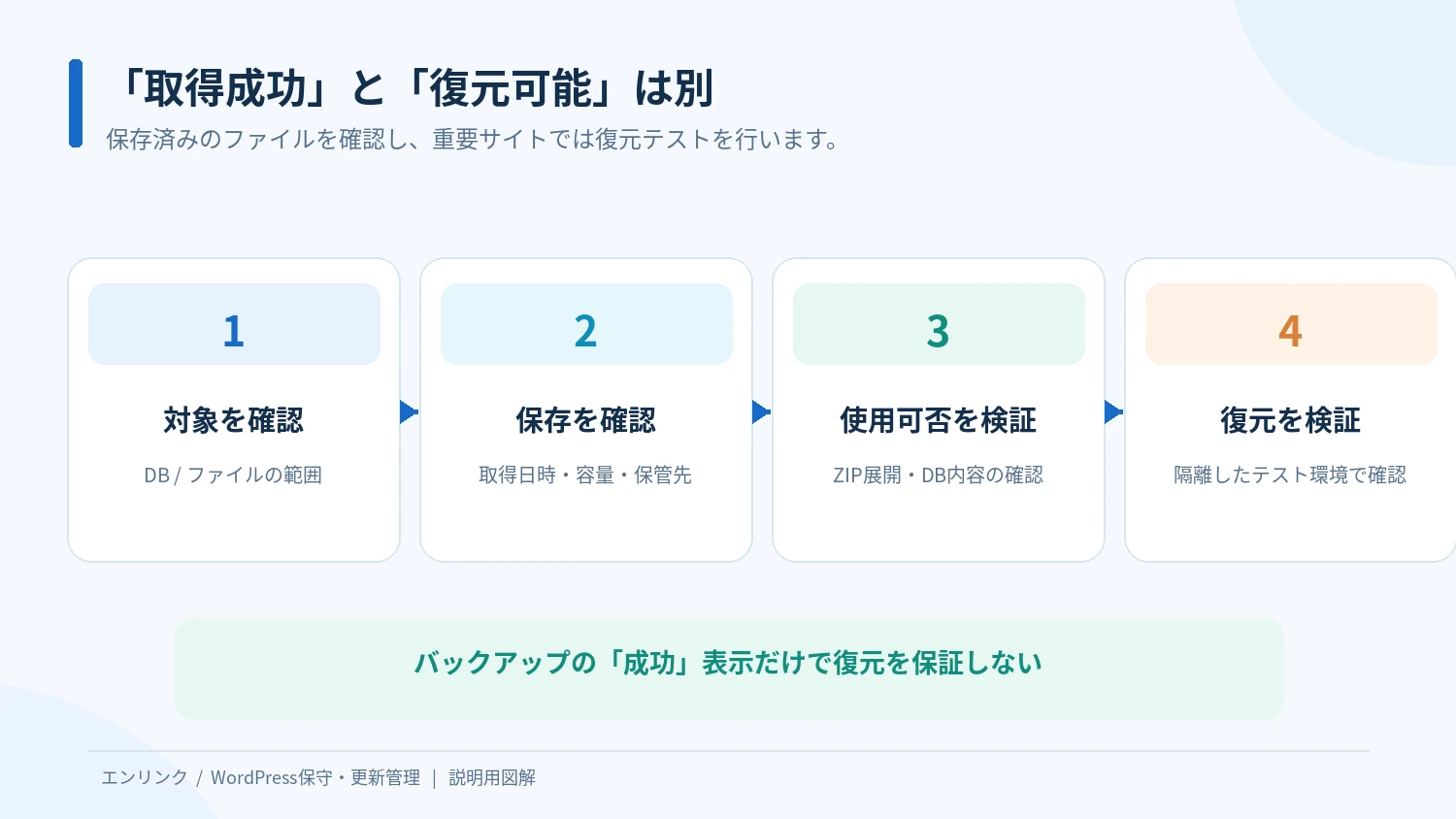
バックアップ画面に「成功」と表示されても、必要なファイルやデータベースが含まれているとは限りません。保存先と取得日時を確認し、可能なら検証環境で復元できるか試しておきます。
取得日時と保存セットを合わせる
DBとファイルが別々の時刻に取得されている場合、その間に更新された内容が食い違う可能性があります。
一つの保守作業に対して、DBとファイルを対応する「バックアップセット」として管理する考え方が役立ちます。ファイル名だけでなく、取得対象のサイト、日時、保管先、DBとファイルの組み合わせをメモします。投稿や注文が継続的に増えるサイトでは、保存中にもデータが変化するため、バックアップ方式が整合性を保証するか運用担当に確認してください。
ファイルを開けることと復元テストは別
ZIPが存在するだけ、SQLダンプを取得できただけでは、実際のサイトが元に戻るかは分かりません。
最低限、バックアップファイルの読み取り・展開、容量の異常、保存対象の有無を確認します。重要度の高いサイトでは、適切に隔離したテスト環境へ実際に復元する検証を計画してください。認証情報、外部決済、メール送信などがテストで動作しないように配慮します。「ZIPが開いた=復旧完了」ではありません。
バックアップの保管先を一か所に限定しない
サーバー障害時には同じサーバー内のバックアップへアクセスできないこともあります。
ホスティング会社の自動バックアップは有用ですが、保存期間や復元できる範囲、実際の復元操作が契約により異なります。保管先が本番と同じ障害の影響を受けないか確認し、必要に応じて別の保管場所を用意します。バックアップには顧客情報・管理設定・秘密情報が含まれる場合があるため、閲覧権限・暗号化・保管期限も検討します。
更新前に復元手順とデータ損失の可能性を決める
更新後に障害が起きたとき、バックアップがあっても「誰が、何を、どの順序で戻すか」が不明だと対応を始められません。切り戻しの準備は更新前に行います。
復元の担当者・権限・所要条件を記録する
障害時の行動を、担当者が判断できるレベルで明確にします。
- 責任者:中止や復元開始を判断する人
- 作業担当:サーバー・データベース・WordPressを操作できる人
- 保存場所:復元するDB・ファイルの組み合わせと取得日時
- 必要権限:サーバー管理画面、SSH、バックアップ保管先など
- 復元後の確認:ログイン・フォーム・購入・ページ表示を誰が点検するか
管理会社に復元を依頼する契約なら、連絡経路や対応可能時間も確認します。契約条件が分からない場合は「すぐ復元可能」と書かず、対応範囲と連絡先が未確認であることを明記します。
注文・予約・会員サイトは更新後に発生するデータへ注意
古いDBバックアップを丸ごと戻すと、バックアップ取得後に保存された注文や申込みなどが消えるおそれがあります。
たとえば13時のバックアップを、15時にそのまま復元すると、その間に登録された新しいデータが戻らないことがあります。これは時間の説明用例であり、具体的な損失量はサービス構成によります。受注・予約・会員登録がある場合は、更新中の新規入力をどう扱うか、差分を回収できるか、停止案内が必要かを事前に検討してください。
バックアップが「ある」だけで無停止は保証されない
復元には作業時間がかかり、データ整合性の確認も必要です。
更新の最中や復元中に一時的な利用停止が起こり得ることを、事前に運用計画へ反映します。サイトの重要度と実際の復元テストに基づき、許容停止時間や復旧優先順位を定めます。実測していない復元所要時間を「数分で戻せる」と断定しないでください。
プラグイン・テーマ・独自コードの互換性を確認する
WordPress本体だけを更新する場合でも、サイトはテーマやプラグインなどの組み合わせで動作しています。更新候補の変更履歴と互換性を調べることが重要です。
更新対象の変更履歴と対応要件を見る
公式の更新情報や提供元の説明で、利用中のテーマ・プラグインが更新後の環境を想定しているかを確認します。
プラグインに表示される対応WordPress版数や更新履歴は有用ですが、すべての独自実装の動作まで保証するものではありません。最終更新日、サポート状況、依存プラグイン、ライセンス更新の必要性を整理します。長期間保守されていないプラグインは、同等機能への置換も含めて別途検討します。
親テーマ・子テーマ・直接改修の有無を把握する
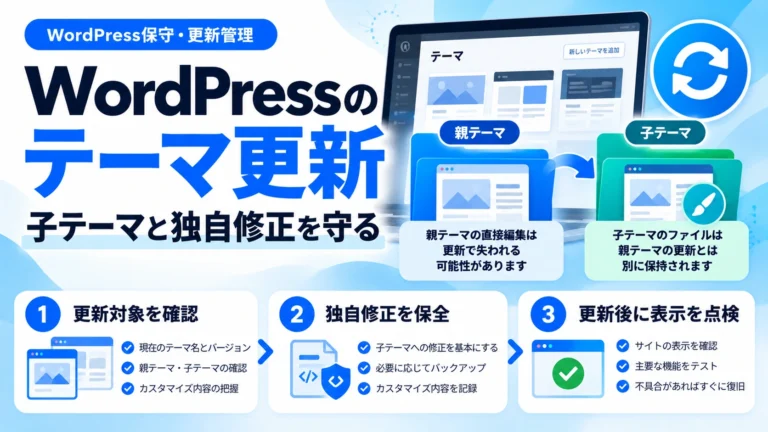
テーマ更新によってテーマファイルが置き換えられるため、独自の変更が失われる構成では注意が必要です。
WordPress公式学習資料も、テーマ更新がファイルを上書きすることと子テーマの役割を案内しています。見た目の変更が子テーマ・テーマ設定・独自プラグインのどこに保存されているかを確認し、必要なファイルをバックアップへ含めます。コアを直接修正している場合は更新で変更が失われ得る点も記録します。
独自プラグイン・外部サービス連携を洗い出す
一般的なブログより、独自開発や連携サービスが多いサイトでは確認すべき動作が増えます。
問い合わせ・会員登録・予約・決済・請求・在庫同期・メール配信・API連携などがある場合、利用プラグインや独自コードに紐づく業務機能を一覧化します。更新前に各機能の担当者と検証方法を決め、更新作業の範囲と混同しないようにします。必要なプラグインを確認せず一斉停止する手順を、すべてのサイトに共通の必須条件として扱わないでください。
サーバー環境と管理権限を更新前に確認する
WordPress本体の動作には、サーバーやデータベースなどの環境が関係します。ここでは互換性を確認する観点だけを扱い、PHP版数の変更手順には踏み込みません。
現在の構成と要求条件を照合する
WordPressの更新対象版に必要な環境を、公式要件や利用するホスティング会社の説明と比較します。
確認したいのは、対象WordPressのバージョン、実際のPHPとDBの環境、契約サーバーの管理権限、ディスクの空き、ファイル所有権・更新権限などです。具体的な必要値はリリースとホスティング環境により異なるため、古い記事の固定値を使わず、更新時点での公式要件とサーバー会社の仕様を確認してください。
更新に必要な操作権限を把握する
更新ボタンが見えるだけで、バックアップや障害時の復元に必要な操作を行えるとは限りません。
WordPressの管理者権限と、サーバーやDBを復元できる権限は別に管理される場合があります。更新担当者が必要な権限を持つか、ホスティング会社に依頼するのか、別担当へ連絡するのかを決めます。権限不足を解消するために、誰でもアクセスできる管理用ファイルを公開する方法は避けます。
自動更新の設定と実施済み履歴を確認する
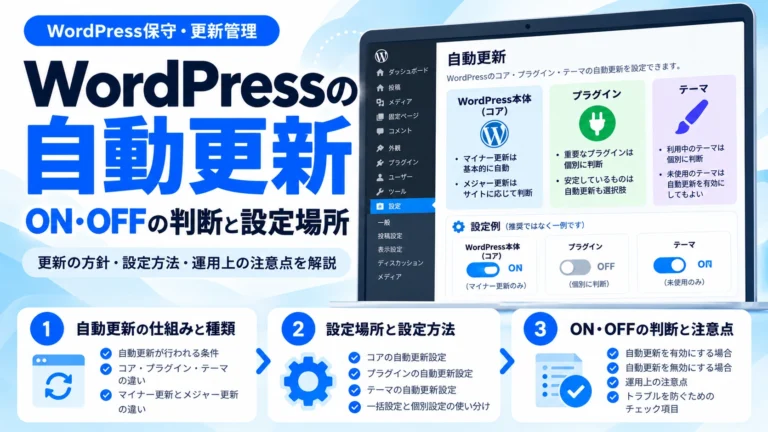
WordPressには本体・プラグイン・テーマなどに自動更新の仕組みがあります。作業を予定している時点ですでに更新されていることも考慮します。
WordPress公式は自動バックグラウンド更新を案内していますが、実際の有効範囲はサイト設定・ホスティング環境によります。事前に自動更新の状態と現在の版数を確認し、予定している作業内容がまだ必要なのか整理します。安全性のための更新を不用意に長期間停止する運用は推奨しません。
更新前の正常状態を画面と機能で記録する
作業の前後で比較できる基準がないと、「以前からあった不具合」と「更新後に起きた不具合」を切り分けにくくなります。現状を簡潔に記録します。
トップページだけでは重要機能を確認できない
サイト表示が200 OKであっても、フォームやログインなどの一部機能に問題がある場合があります。
記事一覧・個別記事・画像・検索・ログイン・問い合わせフォームなど、サイトの役割に応じた操作を確認します。会員サイトなら登録とログイン、ECサイトならカートから決済完了まで、予約サイトなら枠の表示と予約処理などを、取り扱う情報とテスト環境の条件に配慮して点検します。実際の顧客へテストメールを送信したり、本番決済を安易に発生させたりしないようにします。
正常・異常・未確認を分けて記録する
画面の見た目だけでなく、エラー表示や管理画面の警告も記録しておくと比較しやすくなります。
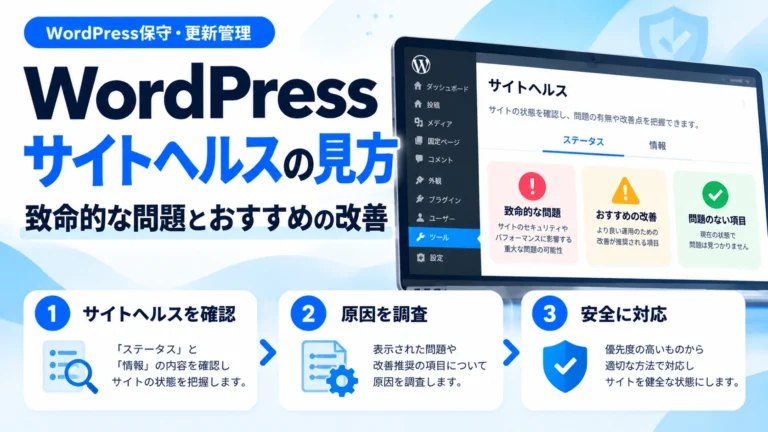
例えば「フォームの表示は正常」「送信はテスト未実施」「管理画面に既存の通知あり」のように分類します。未実施の操作を「正常」にしないことが重要です。サイトヘルスの警告も更新前に確認し、更新後に増えた問題と区別できるようにします。
変更対象の一覧を残す
何がいつ更新されるかを記録すれば、後で不具合が見つかったときの調査を始めやすくなります。
更新前のWordPress本体版数、対象テーマ・プラグインの名前と版数、作業担当、バックアップセットID、点検した機能の結果などを、簡単な保守記録としてまとめます。WordPress本体のバージョン確認方法は別記事で具体的な確認画面を解説しています。
重要サイトではテスト環境を用意する
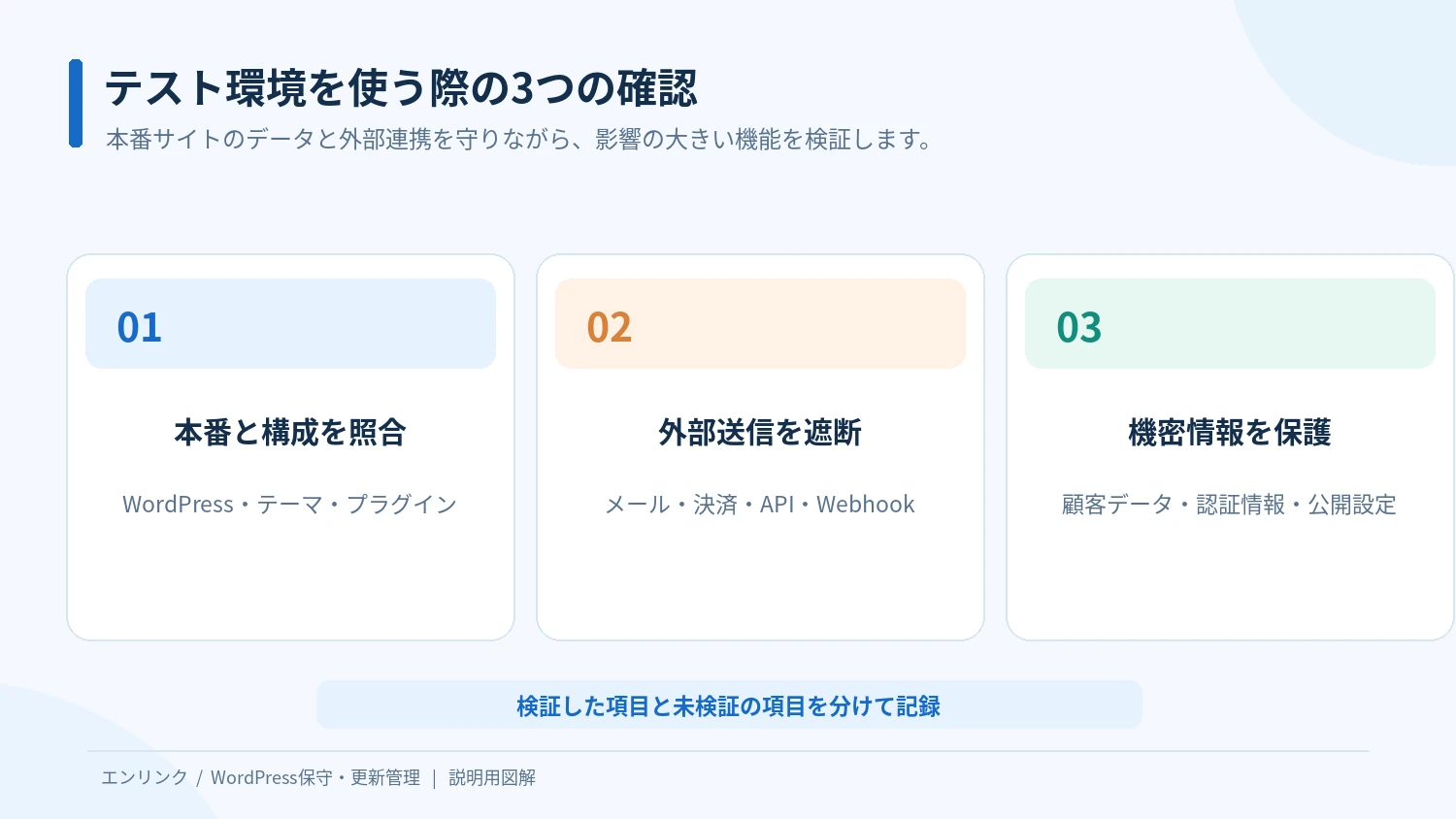
更新前の準備で特に有効なのが、本番と切り離したテスト環境です。すべての小規模ブログに同じ設備が必要とは限りませんが、業務影響が大きい機能を持つサイトほど検討する価値があります。
本番と同じ条件の範囲を明確にする
テスト環境が本番と異なれば、問題が再現しない可能性もあります。
少なくともWordPress本体、テーマ・プラグイン、主要な独自コード、必要な設定、関連するサーバー環境の対応関係を把握してください。ただし本番の機密情報や全顧客データを無条件にコピーする必要はありません。テストに必要な範囲を絞り、適切に匿名化・保護します。
テスト環境からの外部送信・決済を制限する
複製したサイトが本番のメール、API、決済、予約などへ接続すると、意図しない処理が生じる場合があります。
本番のSMTPや外部API、Webhook、決済用のキーなどがテスト環境で稼働しないよう、事前に制限します。検索エンジンへの意図しない公開も避け、アクセス制御とインデックス抑制を検討します。ただし検索エンジン向けのnoindexだけでテスト環境への第三者アクセスを防げるわけではありません。
テスト結果は「実施した範囲」で記録する
テスト環境で正常だった結果は有用ですが、本番での動作をすべて保証するものではありません。
「管理画面ログイン成功」「問い合わせフォームの画面表示確認」「送信は本番連携を遮断したため未確認」のように、実施範囲を明確にします。互換性が不明な箇所があれば更新前の課題として残し、必要な確認が終わるまで本番作業の判断材料にします。
作業日時・連絡・担当者を決めておく
更新作業では、影響の大きさだけでなく「いつ実施するか」「誰が復元を判断できるか」が重要です。事前に運用上の責任分担を確認します。
利用者の多い時間帯と業務予定を避ける
アクセスの少ない時間帯が常に適切とは限りません。緊急時に対応できる担当者がいるかどうかも必要な条件です。
サーバー会社のメンテナンス、予約・申込みの締切、公開キャンペーン、顧客対応窓口の稼働時間などを把握して作業時間帯を決めます。ログインや決済などが一時的に使えなくなる可能性がある場合は、必要な利用者向け告知を運営側で検討します。この記事は通知文の作成やメール送信を実行するものではありません。
作業担当と中止判断者を分ける場合
実施する人と作業を止める判断をする人が異なる体制では、事前の合意を欠かさないようにします。
作業開始前の確認責任、更新中の連絡手段、停止の判断、バックアップ復元の責任、更新後の業務機能確認の担当を整理します。制作会社が保守する顧客サイトでは、契約範囲と承認を確認してください。未承認の作業を「依頼があるはず」と推測して進めないことが基本です。
更新を複数同時に行うかは別途検討する
複数の更新が同時に走ると、障害時にどの変更が関係するか追いにくくなります。
本体・テーマ・プラグインの更新予定を別に記録し、まとめて変更する理由がある場合でも変更履歴を残します。サイトと機能の依存関係により順序は異なるため、「必ず最初にこのプラグインを更新する」といった普遍的な順番はこの記事では示しません。
更新前のGO・HOLD判断をどう行う?
チェックリストを埋めた後は、作業を始めてよいかを明確に判断します。判断はサイトのリスクと実際の確認状況によって異なります。
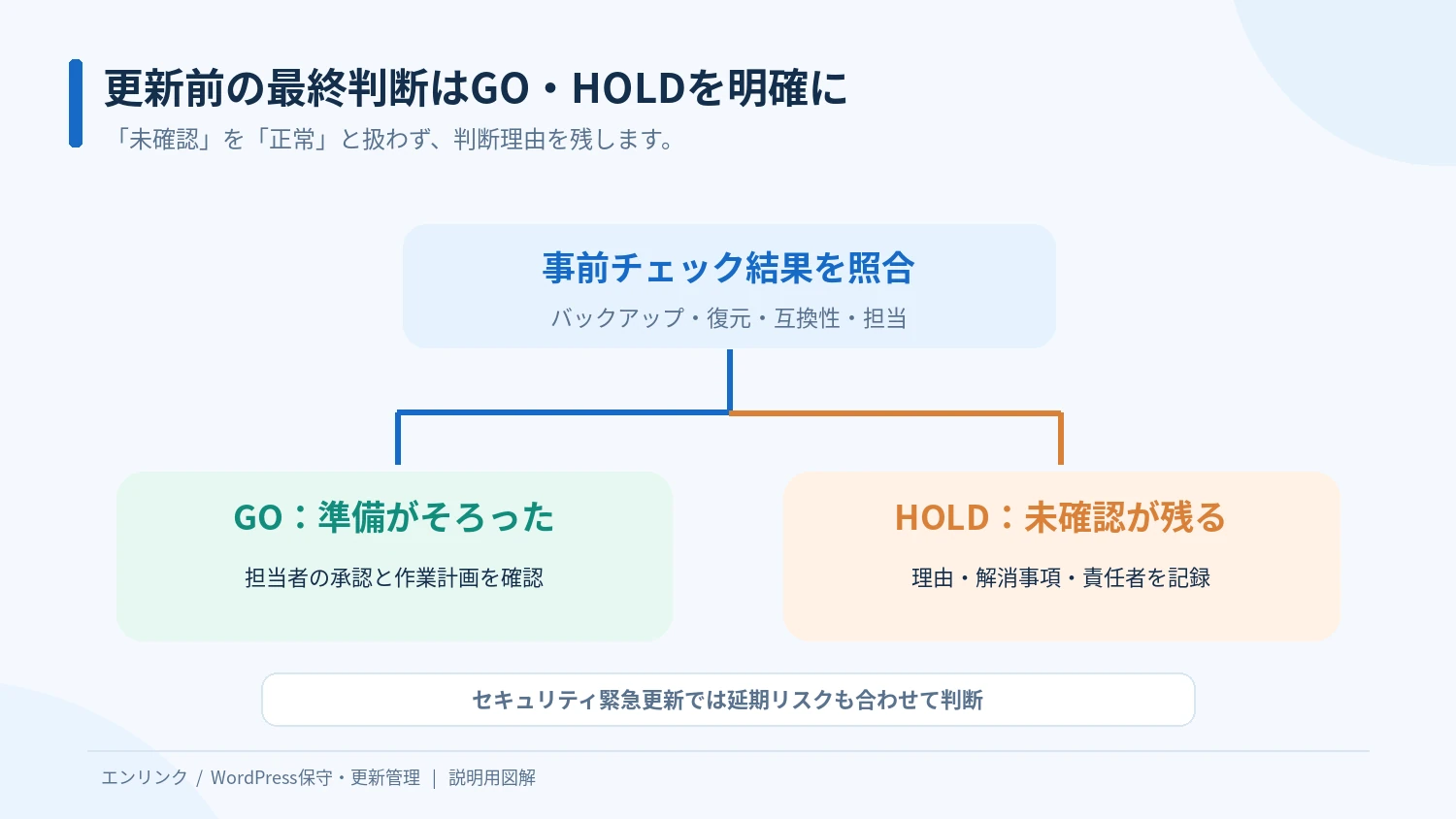
| 観点 | 準備できている状態 | HOLD・追加確認が必要な例 |
|---|---|---|
| 対象と版数 | 更新予定と現行版数が明確 | 何を更新するか不明 |
| バックアップ | DB・ファイルの保存範囲と保管先を確認 | DBしかない、データが欠けている |
| 復元 | 担当者・手順・必要な権限を確認 | 復元先がない、必要権限が不明 |
| 互換性 | 主要テーマ・プラグインを検証 | 独自コードの影響が未確認 |
| 重要動作 | 正常な基準動作を記録 | 決済や会員登録が未確認 |
| 運用 | 日時・判断者・連絡手段を決定 | 障害時に対応する人がいない |
この表は一般的な運用チェックの提案であり、WordPressが一律に定めた合否判定ではありません。セキュリティ上の緊急修正では、延期にも危険があるため、リスクを比べて必要な準備を優先して進めます。判断の根拠と未確認点を残すことが大切です。
保留を決めた場合も理由を残す
「更新しない」という判断は、放置と同じ意味ではありません。
バックアップ未検証、プラグインの互換性確認待ち、担当者不在など、保留理由と解消に必要な項目を明記します。理由が解消されていないのに、数日後に同じ更新作業を無条件で進めないようにします。
更新前の最終確認は時刻が重要
更新準備を前日に完了していても、その後にサイトの情報が変わっていることがあります。
記事更新、予約、注文、プラグインの自動更新などによって確認内容が古くなる可能性があります。実施直前には、バックアップ取得日時、実際のバージョン、現在のアクセス・業務状況を必要に応じて再確認します。何日前の点検結果かを記録することが重要です。
サイトの種類別に追加しておきたい準備
WordPressの用途が異なれば、更新前に確かめたい動作も変わります。共通の10項目に加え、サイトの役割に応じた確認を追加してください。
| サイト種別 | 重点的な準備 | 特に注意する点 |
|---|---|---|
| 企業サイト | 問い合わせフォーム、固定ページ、担当者の連絡方法 | 通知メールと業務窓口への影響 |
| ブログ・メディア | 記事・画像、検索、広告・計測コードの表示 | 独自テーマや表示用プラグインの互換性 |
| ECサイト | カート、決済、在庫、注文データの保存範囲 | 更新中・復元中の新規注文とデータ整合性 |
| 予約サイト | 予約枠、受付締切、通知・外部カレンダー連携 | 作業時間帯と予約データの扱い |
| 会員・採用サイト | ログイン、権限、入力フォーム、ファイルアップロード | 個人情報・応募情報の保存と復元 |
| 複数サイト運用 | 各サイトの版数とバックアップセットの対応 | 異なる環境へ復元しないための照合 |
ビジネス上の価値が高い機能から確認する
更新前の準備をすべてのページに同じ労力で割り当てる必要はありません。
問い合わせ、申込み、注文、会員ログインなど、サイトの役割に直結する機能から基準動作を残します。ただし閲覧頻度が低くても、利用者の個人情報や法令対応に関係する機能は重要です。単純にページビューの多い順だけで確認項目を決めないことが望ましいです。
複数サイト管理では対象の取り違えを防ぐ
サイト数が増えると、管理画面・DB・バックアップ・ドメインの対応関係が複雑になります。
サイト一覧にWordPress設置先・運用責任者・バックアップ保管先・更新対象のバージョンを整理します。実際に保守を行うWordPressと検査対象のサイトが一致しているか、URLだけでなく環境名や管理記録で照合してください。
WordPress更新前によくある勘違いと注意点
チェック漏れを防ぐため、更新準備で起こりやすい誤解を整理します。言い切れない内容は未確認として残します。
「バックアップ完了」表示なら復元できるとは限らない
バックアップ処理の成功と、業務機能を含めて復元できることは別です。
ファイル破損、対象外ディレクトリ、DBの取りこぼし、古い保存データ、権限不足などがあれば、必要な状態へ戻せない場合があります。作業前にバックアップの内容と復元方法を確認し、重要サイトでは復元テストを検討します。
WordPressのエクスポートだけで丸ごと戻せるとは限らない
WordPress標準の「ツール → エクスポート」はコンテンツの移行に便利ですが、完全なサイトバックアップと同義ではありません。
テーマやプラグインのファイル、すべてのDB設定、外部ストレージなどが別管理になり得ます。目的が「アップデート失敗時にサイト全体を元に戻す」ことであれば、必要な保存範囲をDBとファイルに分けて確認してください。
ホスティング会社の自動バックアップは内容を確認する
自動バックアップ機能の存在だけで、復元できる日付やデータ範囲が決まるわけではありません。
自動取得の間隔、保存世代、別の場所への複製の可否、復元に必要な権限、追加費用、利用できる時間帯は契約・プランにより異なります。わからない部分はサーバー会社の案内で確認します。
管理画面に更新がない=すべて安全とは限らない
本体の更新表示は、独自コードや外部連携の安全性を保証するものではありません。
WordPress本体・テーマ・プラグイン・サーバー環境の状態は別に考えます。また更新通知がなくても、保守期限切れの独自プラグインや利用しなくなった機能が残っている可能性があります。今回の記事では更新前に何を確認するかを扱い、具体的な脆弱性診断やPHP更新作業までは含めません。
アップデート前のよくある質問
WordPress運営者が更新前に迷いやすい点を、公式資料と一般的な運用上の考え方を分けて回答します。
Q. ブログが小さければバックアップは不要ですか?
A. 小規模なサイトでも、更新失敗などに備えてバックアップを取ることが推奨されます。
WordPress公式は更新前のバックアップを案内しています。運営規模によってバックアップ方法や復元テストの頻度は調整できますが、「小さいサイトだから失ってもよい」とは限りません。記事や画像など再作成が難しいデータも含まれます。
Q. データベースだけ保存すれば十分ですか?
A. 通常は十分ではありません。サイトのファイルも別途必要です。
DBには投稿や設定など、ファイルにはテーマ・プラグイン・画像などが含まれます。サイト全体を戻す目的なら両方の保存範囲を確認してください。外部ストレージ等を使う場合はその情報も別途把握します。
Q. レンタルサーバーの自動バックアップだけでよいですか?
A. 復元範囲・保存期間・権限・復元テストの可否が分かっていれば判断材料になります。
サービスによって自動バックアップの取得頻度や保持日数が異なります。バックアップ機能があるという説明だけで、希望する日時のWordPress・DB・画像をすべて戻せるとは限りません。契約情報と実際の保管内容を確認してください。
Q. 更新前にプラグインを全部停止すべきですか?
A. すべてのサイトで一律に停止すべきとは言えません。作業方式と公式手順、利用中の機能に応じて判断します。
WordPressの手動アップグレード詳細手順ではプラグイン無効化が案内されていますが、通常のワンクリック更新の流れと同じ前提ではありません。業務に不可欠なプラグインを突然停止すると影響が出るため、個別の更新計画に従ってください。
Q. 更新前にテスト環境は必須ですか?
A. サイトの業務影響に応じて判断します。重要機能がある場合は特に有用です。
予約・決済・個人情報の入力などを扱うサイトでは、更新前にテスト環境で主要機能を検証することが考えられます。ただしテストのために本番の認証情報や実際の決済先へ接続しないよう配慮が必要です。
Q. バックアップを取れば更新中に投稿や注文が消えても戻せますか?
A. 取得時点のデータを復元できる可能性はありますが、取得後に発生したデータが自動で戻るわけではありません。
受注・会員登録・予約が継続するサイトでは、バックアップ後の新しいデータをどう扱うかを事前に決める必要があります。復元による差分損失をゼロと断定しないでください。
Q. 更新通知があるならすぐ更新した方がよいですか?
A. 修正の重要性と更新準備の状況を合わせて判断します。
WordPressの更新にはセキュリティ修正が含まれることがあり、長期間の先送りはリスクになり得ます。一方で、重要な業務機能があるサイトではバックアップと互換性確認が必要です。更新の緊急度に応じ、必要な確認を迅速に行ったうえで実施方針を決めます。
そのまま使える更新前チェック記録の例
実際のWordPress運用では、確認した事実と未確認事項を一つの記録に残すと引継ぎが容易になります。以下は入力形式の例であり、特定サイトの実際の結果を示すものではありません。
| 記録欄 | 入力する内容の例(説明用) |
|---|---|
| 対象サイト | サイト名・ドメイン・環境名(本番/テスト) |
| 作業内容 | WordPress本体更新の準備/プラグイン更新の準備など |
| 更新前バージョン | 管理画面で確認した版数と確認日時 |
| 更新予定バージョン | 公式リリース情報で照合した更新対象 |
| バックアップ | DBの保管先・取得日時、ファイルの保管先・取得日時 |
| 復元検証 | 実施済み/未実施、検証範囲、担当者 |
| 依存機能 | フォーム、ログイン、予約、決済など影響し得る機能 |
| 互換性チェック | 対象テーマ・プラグイン・独自コードの確認結果 |
| 作業日時・担当 | 開始予定と連絡方法、責任者と実施担当 |
| 最終判定 | GO/HOLD、未確認項目とその理由 |
この記録表の各欄は、確認していない場合は「未確認」とします。更新準備と実際の更新完了は別の状態なので、準備が終わっても「更新済み」と記載しないでください。また、パスワードや秘密鍵そのものを保守台帳へ転記することは避けます。
更新後のテスト計画も事前に用意する
更新前の記事であっても、更新が終わった後に何を見ればよいかの確認項目を用意しておくと役立ちます。
事前に記録した画面・フォーム・ログイン・決済等の確認項目を、更新後も同じ条件で照合する計画を作ります。ここでは実行方法や復旧のコマンドは扱わず、何を成功条件とするかを更新前に決めることに留めます。
まとめ。バックアップと復元準備を済ませてからアップデートを判断する
WordPressのアップデートは、更新ボタンを押す前の準備によって確認のしやすさが大きく変わります。更新対象・バックアップ・互換性・動作基準・作業体制を整理して進めましょう。
- 対象を明確に:WordPress本体、プラグイン、テーマの更新対象と現行版数を控える
- バックアップは両方:データベースとファイルを対応するセットとして保存し、必要な外部データも確認
- 復元を想定:保管先・担当者・権限・復元テストの状況を確認し、更新後の新規データの扱いも決める
- 互換性と動作基準:独自コード、テーマ、重要プラグインの対応を確認し、更新前の正常動作を記録
- 無理に進めない:未確認点はHOLD理由として残し、セキュリティ上の緊急性とのバランスを判断
まずは自サイトの本体版数を把握したい方は、関連記事「WordPressのバージョンを確認する方法」をご覧ください。更新作業そのものは今回扱わず、事前準備に範囲を限定しています。
複数サイトの保守では、管理対象のURL・運用情報・監視状態を整理しておくと更新前後の確認先を探しやすくなります。エンリンクのサイト管理機能やWebサイト監視機能も参考になります。ただしエンリンクはWordPressのDB・ファイルのバックアップや復元、更新作業を代行する機能として紹介していません。利用条件は機能一覧と料金ページでご確認いただき、必要であれば無料でアカウント登録することができます。
参考資料・公式情報
この記事のWordPressの更新・バックアップ・サイトヘルス・自動更新に関する説明は、2026年10月29日に確認したWordPress公式資料を基にしています。復元体制や作業計画などの実務チェック項目は、公式仕様を踏まえた運用上の提案です。
- WordPress.org「Updating WordPress」:更新前のバックアップと更新方式の基本
- WordPress Developer Resources「Upgrading WordPress」:更新前に必要なバックアップと検証、手動更新の前提
- WordPress Developer Resources「Backups」:DB・ファイルのバックアップ管理と復元
- WordPress Developer Resources「Backing Up Your Database」:データベースに保存される内容とその限界
- WordPress Developer Resources「Backing Up Your WordPress Files」:テーマ・プラグイン・画像・設定ファイル
- WordPress.org「Site Health Screen」:サイトヘルスによる事前の状態確認
- WordPress.org「Plugin and themes auto-updates」:自動更新の考え方
- Learn WordPress「Managing Updates」:テーマの上書きと更新前バックアップ
- WordPress.org 日本語「WordPress の更新 – 詳細な手順」:バックアップの検証と手動更新時の前提