GA4の重要イベントを確認するには、Google アナリティクス4の「管理」→「データの表示」→「イベント」でキーイベントとして指定されているイベント名を確認し、実際の発生を「リアルタイム」や「DebugView」で検証します。さらに通常のレポートで集計を確認すれば、問い合わせ成果を計測できているか点検できます。
Googleの現在の正式な呼び方は「キーイベント」です。従来「コンバージョン」「重要イベント」と呼んでいた問い合わせ完了、資料請求、予約完了などの行動を、ビジネス上重要なイベントとして扱います。ただし、キーイベント数が表示されることと、問い合わせが実際に受け付けられたことは別の確認事項です。特に送信ボタンを押しただけのイベントを完了件数とみなすと、成果を過大に数える可能性があります。
問い合わせの成果を数える前に、送信ボタンの操作ではなく、実際の完了時にイベントが発生する設計かを確認してください。form_submitとgenerate_leadの扱い、DebugViewでの発火確認、0件や二重計上の調査方法を順に説明します。GA4の記録だけでは受信メールの到達やフォーム処理の成功まで証明できません。
GA4の重要イベント(キーイベント)とは何か
キーイベントは、Webサイトやアプリの成果につながる重要な行動をGA4で測るための分類です。イベントの発生と、重要な成果として指定する操作を区別すると、管理画面の見方が分かりやすくなります。
イベントとキーイベントは同じではない
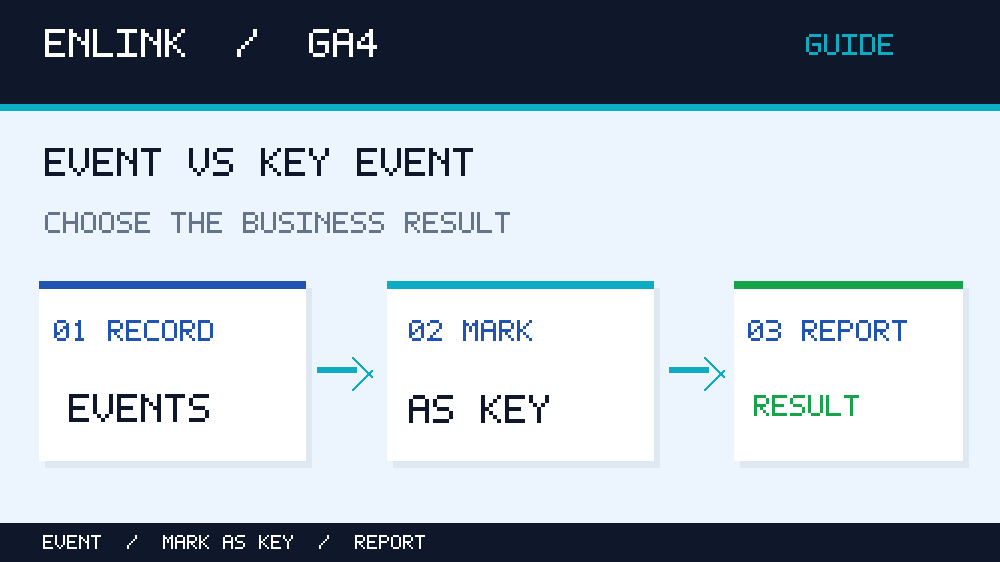
GA4ではページ閲覧、クリック、スクロール、フォームへの入力、問い合わせ完了などをイベントとして測定します。そのうち重要な行動として選んだものをキーイベントとして扱います。
例えばpage_viewはページの表示を測る一般的なイベントです。すべてのページ閲覧を問い合わせ成果として扱うのは適切ではありません。一方、問い合わせの受付が完了したときに記録するよう設計したgenerate_leadは、問い合わせ成果を測るキーイベントの候補になります。
Google公式の説明では、重要な操作を測定するイベントを用意し、そのイベントを「キーイベントとしてマーク」することで計測します。イベント名を付けただけで、その操作が自動的にキーイベントになるわけではありません。Google公式:キーイベントについて
従来の「コンバージョン」との違い
以前のGA4では「コンバージョン」という名称で扱われていた重要な行動が、現在は主に「キーイベント」として整理されています。ただしGoogle広告で扱うコンバージョンとの役割も区別します。
検索記事や社内資料に「GA4のコンバージョンを確認」と書かれていても、現在のGA4画面では「キーイベント」を探すのが基本です。Google広告へのインポートや広告最適化の設定を行う場合は、Google広告側のコンバージョンの概念も別に確認する必要があります。同じ問い合わせを意味する言葉でも、レポートや設定先が同一とは限りません。Google公式:コンバージョンとキーイベント
問い合わせでは「何を成果とするか」を先に決める
成果を確認する前に、対象がフォームを開いたことなのか、送信操作なのか、受付完了なのかを定義します。この違いが不明確なまま件数を比較すると、計測が正常でも判断を誤ります。
| 利用者の行動 | イベントの例 | 問い合わせ完了の証拠になるか |
|---|---|---|
| 問い合わせページを開いた | page_view | ならない。ページ閲覧を記録した状態 |
| フォームの入力を始めた | form_start | ならない。入力途中で離脱する場合がある |
| フォームを送信操作した | form_submit | 単独では完了と断定できない |
| 受付が成功しリードを獲得した | generate_lead(適切に実装した場合) | 成功条件が正しく設定されていれば成果の候補 |
| 受付データが管理画面に保存された | 業務システム側の受付記録 | 実際の受付状況を確かめる別の根拠 |
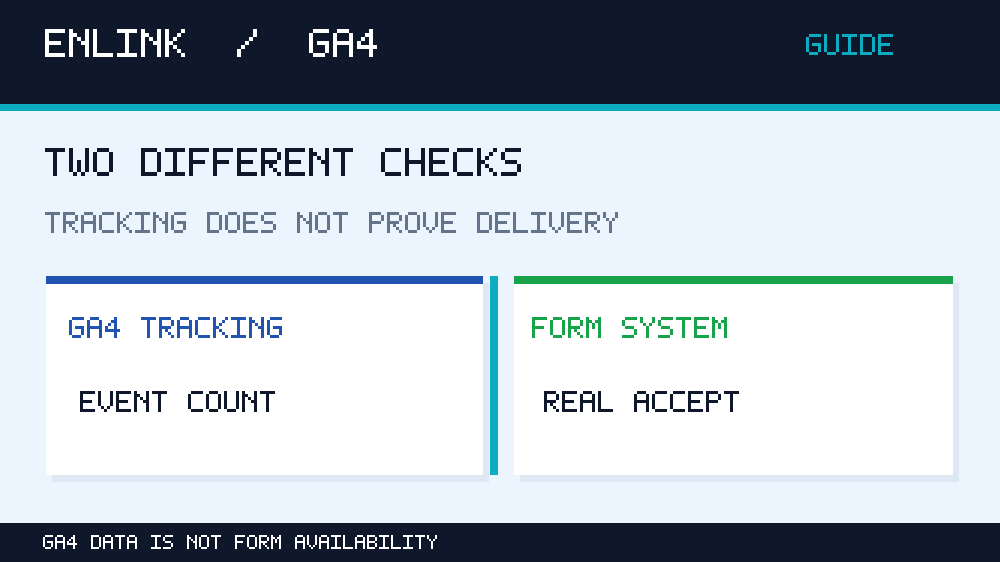
この表の最後が重要です。GA4は利用者の操作を分析するためのツールです。フォームの処理結果やデータベースへの保存、通知メールの配信成否は、GA4のキーイベントだけで直接保証できません。
GA4の重要イベントを管理画面で確認する手順
GA4に新しいイベントを追加する前に、すでにキーイベントとして設定されているイベント名を確認します。問い合わせ完了など、目的の操作を計測できているかも併せて調べてください。
手順1:対象GA4プロパティと権限を確認する
同じ会社で複数サイトを運用している場合、違うGA4プロパティを開くだけでイベント一覧が違って見えます。確認対象と権限を最初にそろえます。
Google アナリティクスにログインし、画面上部などのプロパティ切り替えで対象サイトを選択します。報告する際はプロパティ名、確認日、対象イベント名を記録してください。キーイベントのマークやイベント作成には適切な権限が必要です。権限が足りない場合は設定を勝手に変更せず、管理担当者に確認します。
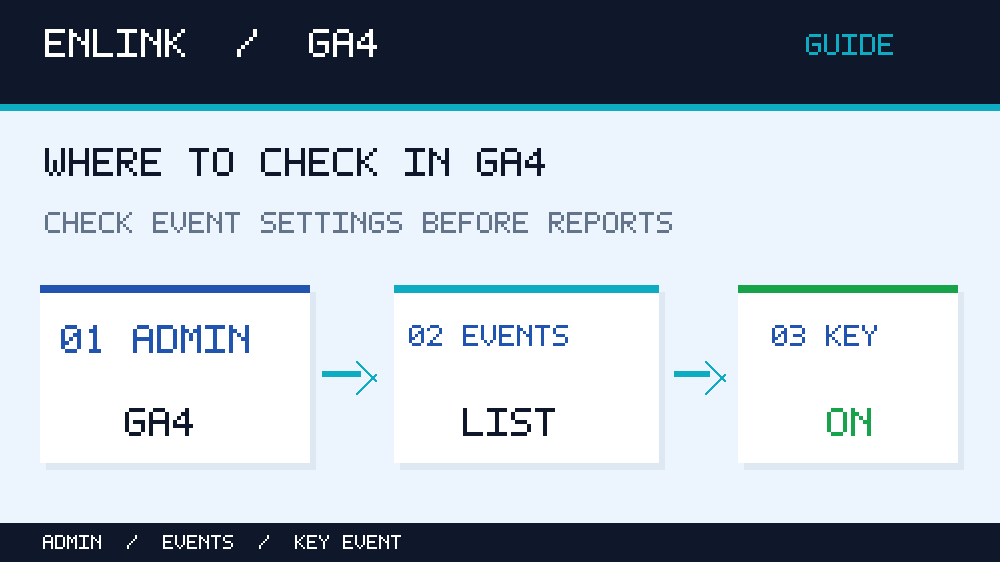
手順2:「管理」→「データの表示」→「イベント」を開く
Google公式の案内では、キーイベントの設定・確認は管理画面の「イベント」から行います。設定の一覧とレポートの集計を混同しないため、この画面を最初に開きます。
左下などの「管理」を選択し、「データの表示」から「イベント」を開いてください。画面構成によって「最近のイベント」「キーイベント」などの表示や切り替えを確認できます。実際にアクセスできる機能や表示項目はプロパティの権限とUIの更新状況により異なります。Google公式:イベントにキーイベントとしてマークを付ける
設定画面は「キーイベントとして扱うか」を決める場所です。ここにイベント名があるというだけでは、現在のサイトで正しく発生している証明にはなりません。次の手順で送信されたイベントかどうかを別に点検します。
手順3:対象のイベント名とキーイベント指定を照合する
問い合わせ完了を測っているつもりのイベントが、重要なイベントとして指定されているか確認します。名前だけで成果の意味を決めず、発火条件も調べます。
たとえばgenerate_lead、contact_success、lead_form_submitなど、運営環境で使っているイベント名を探してください。generate_leadはGoogleの推奨イベント、ほかは実装例として使われる任意の名称です。イベント名はサイトによって異なるため、必ず実際のタグやGA4設定で何を発火条件にしたか確かめます。
キーイベントにマークが付いていなければ、同名の通常イベントが収集されていてもキーイベントの実績には含まれません。逆にマークが付いていても、タグからイベントが送信されていなければ成果件数が増えません。この「指定」と「発生」の二段階確認が基本です。
手順4:カウント方法と変更履歴を確認する
同じ利用者が何度も操作したときに何件として数えるかは、キーイベントのカウント方法で変わる場合があります。社内の問い合わせ受付件数との比較では特に重要です。
GA4には「イベントごとに1回」と「セッションごとに1回」というカウント方法があります。同一セッション中に同じキーイベントが複数回発生した場合、前者は発生回数に応じて、後者はそのセッションで1回として数える方式です。変更は過去データに遡及しないため、運用途中で設定を変えた場合は変更日を記録してください。Google公式:キーイベントのカウント方法
例として、利用者が同じフォームを同一セッションで2回送った場合、設定により2件または1件と記録されることがあります。ただし「1回になったから不正な重複が消えた」とは言えません。そもそも受付システム側に2件登録されていないか、計測タグが2回発火していないかを分けて調べます。
form_start・form_submit・generate_leadの違い
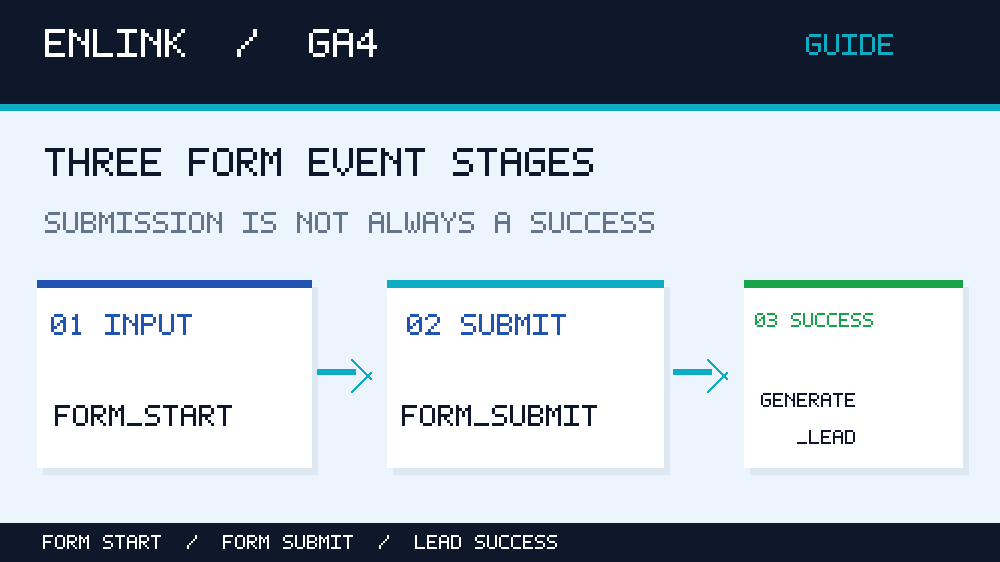
問い合わせフォームの成果確認では、似たイベント名があっても意味が異なります。Google公式の定義と、自社サイトで実際に用意したイベントを照合してください。
| イベント | 計測対象 | 運用上の位置付け |
|---|---|---|
| form_start | フォームの初回操作 | 入力開始の参考情報 |
| form_submit | フォームの送信操作 | 送信アクションの参考情報。受付成功を別途確認 |
| generate_lead | 見込み顧客の獲得 | 問い合わせ成功などの成果を測る推奨イベント |
| page_view | ページ閲覧 | サンクスページ方式では成功ページの閲覧条件に使える |
| 独自の完了イベント | 開発時に設定した条件 | 条件の正当性と名前を実装から確認 |
拡張計測機能のフォームイベントは万能ではない
GA4の拡張計測機能では、Webデータストリームの設定に応じてフォーム操作を計測できます。しかし、サイトのフォーム実装によって検出結果が違う可能性があります。
Google公式はform_startとform_submitを拡張計測機能のイベントとして案内し、form_id、form_name、form_destinationなどのパラメータを説明しています。フォームを複数設置している場合は、どのフォームの操作が記録されたかを区別するために使えます。Google公式:拡張計測機能イベント
ただし、独自JavaScript、非同期送信(Ajax)、外部埋め込みフォーム、送信後の動的な画面遷移などがある場合、想定どおりに検出されるとは限りません。イベントの有無を実機で確認し、必要であれば開発担当者が専用の計測イベントを実装します。
form_submitは「問い合わせ受付完了」と同義ではない
最も注意したいのは送信操作と受付成功の取り違えです。フォームを送信したというブラウザー側の事実から、サーバーや業務システムに確実に登録されたとは断定できません。
例えば送信ボタンを押してから、必須項目の検証エラー、ネットワークエラー、バックエンドの例外、迷惑メール判定などが生じる場合があります。どの段階でform_submitイベントが発生するかは実装やタグの条件に依存します。実際の受付記録との対応を検証することが必要です。
「フォームのイベントが来たから問い合わせが届いた」と報告すると、実際の成果を過大評価するおそれがあります。GA4で完了として測りたいのは何か、サーバーの受理が成功したか、完了画面の表示だけで十分かを設計段階で決めてください。
問い合わせ成果の候補はgenerate_lead
Googleはリード獲得を表す推奨イベントとしてgenerate_leadを用意しています。問い合わせを成果として分析したい場合は、発火条件を正しく設計したうえで利用する方法があります。
Googleの推奨イベント資料ではgenerate_leadを、フォームなどから見込み顧客を獲得したタイミングのイベントとしています。名前をgenerate_leadにしただけで成功条件が正しくなるわけではありません。対象サイトの受付完了の条件に合わせて収集することが重要です。Google公式:推奨イベント
既存の計測を変更する際は、同じ問い合わせでgenerate_leadが重複送信されないように確認します。別のタグやGA4側のイベント作成ルールが同時に動いている場合には、同じ成果に見えるイベントが複数発生し得ます。
問い合わせの成果を何で判定するか決める
GA4で件数を確認する前に、フォームがどの仕組みで完了するかを調べます。確認ページへ遷移する方式と、ページを移動せず送信結果を表示する方式では設計が異なります。
サンクスページ方式は「正しい完了ページの閲覧」を条件にする
送信成功後に専用の完了ページへ遷移するサイトでは、そのページを表示したときのpage_viewをもとに、成果用イベントを作る方法があります。
例として問い合わせ完了後に/contact/thanksというページへ移動する場合、対象パスのpage_viewを条件にgenerate_leadを生成する方法がGoogleのチュートリアルにあります。ページが一般に直接開ける、再読み込みで何度も計測される、複数フォームで共通の完了ページを使う場合は重複や誤計上に注意が必要です。Google公式:キーイベント設定のチュートリアル
サンクスページが表示されたことが受付成功の確実な代理指標になるかは、そのWebサイトの実装次第です。例えばサーバー登録が完了してからのみ遷移する構成と、送信ボタン押下後に即時画面を切り替える構成では、同じ完了ページでも意味が異なります。
Ajaxなど画面遷移がないフォームは成功応答を基準にする
送信後に同じページ上へ「ありがとうございました」と表示するフォームでは、完了ページのページビューだけで成果を測れません。適切な成功タイミングのイベントが必要です。
この方式では、サーバーから成功の応答を受け取り、サイト側で受付完了と判定したタイミングにイベントを送る実装を検討します。イベント設計はGoogleタグマネージャー(GTM)やGoogleタグ、アプリケーション側の仕組みに合わせて開発担当者が行います。
ただし、通信成功のHTTPステータスと「受付データを登録できた」ことが必ず同じとは限りません。サーバーのレスポンス内容や、成功時の業務処理を確認したうえで条件を決めてください。成功表示が出たのに業務データが保存されないケースなどは、GA4の設定だけでは完全に検出できません。
複数のフォームがあるサイトは対象を区別する
お問い合わせ、資料請求、採用応募、見積相談などが同じドメインに存在すると、ひとつのイベント名では別の成果が混ざる場合があります。
たとえば「問い合わせ完了だけ」を測りたいのに、一般的なform_submitをすべてキーイベントにすると、メルマガ登録や採用応募まで含まれるかもしれません。form_idやform_name、対象URL、完了フローなど、信頼できる条件で対象を限定する必要があります。
イベントを新たに生成するときには、元イベントから派生したものと、サイトが独自に送信するものが重複しないよう、イベント管理表に「名称・発火条件・担当者・変更日」を残すと後の点検に役立ちます。
メールアドレスや氏名をGA4へ送信しない
成果イベントを追加する際は、計測する数値だけでなく、送信される情報の安全性も確認する必要があります。問い合わせ情報をそのまま分析パラメータへ入れる設計は避けます。
イベント名やイベントパラメータ、URLのクエリ文字列に、問い合わせ本文、氏名、電話番号、メールアドレスなど個人を特定できる情報を含めないでください。完了URLに個人情報や一意の識別子が含まれる場合も、GA4へ送られる値の範囲を点検します。フォームの分析には必要最小限の匿名的な分類情報を使うのが基本です。
既存イベントをキーイベントとして設定する手順
すでに正しいタイミングで成果イベントが送信されている場合は、GA4でキーイベントとして指定できるか確認します。まだイベントがない場合は、先に発火条件を設計して検証します。
既存イベントがある場合は一覧から指定する
既存のイベント名が分かる場合は、イベントの作成を重ねる前に、GA4の一覧で受信とキーイベントの指定状態を確認します。
- 対象のGA4プロパティを選択し「管理」→「データの表示」→「イベント」を開く
- 「最近のイベント」などの一覧で対象のイベント名を探す
- 発火条件が問い合わせ成功に合っているか、タグ・イベント作成ルールを確認する
- 必要な権限がある担当者が、対象イベントをキーイベントとしてマークする
- リアルタイムまたはDebugViewで受信を試験し、後日レポートの実績を点検する
Google公式は既存イベント名の横のスターアイコンを使う方法や、新しいイベントをキーイベントとして事前登録する方法を案内しています。画面の項目は更新されることがあるため、現在の管理画面と照合してください。なお、この記事は読者のGA4設定を代行して変更するものではありません。Google公式:キーイベントのマーク方法
新しいイベントが必要な場合は完了条件を定義する
フォーム送信を成果として測るイベントが存在しない場合、GA4のイベント作成やGTM等で新しいイベントを定義する方法を検討します。
専用サンクスページ方式なら、Google公式のチュートリアルにあるように特定URLのpage_viewを条件としてgenerate_leadを作成できます。複数の入力フォームの区別が必要なら、受信済みform_submitのパラメータに基づいて条件を設定する例もあります。条件は対象サイトの実装と整合させることが前提です。
例えば説明用の架空URLhttps://www.example.jp/contact/thanksを使う場合、GA4側に設定するURLの条件は実際のサンクスページに置き換えてください。既存の成功イベントがすでにある場合は、同じ場面を別の手段で二重に計測しないことを確認します。サイトのコードやGTMのタグを変更する場合は、本番環境へ公開する前にテストが必要です。
キーイベントの指定は過去の発生を遡って変えない
「指定したのに先月の問い合わせ成果が0件」という疑問は、キーイベントを付けた時点と計測データの期間が異なるために生じることがあります。
Google公式では、キーイベントへのマークは設定以降のレポートに反映され、過去のデータを変更しないと説明しています。昨日初めて設定したイベントに対し、先月のキーイベント数が自動的に埋まるわけではありません。通常のイベントとして過去に計測されていても、その過去期間をキーイベントに変換する仕組みではない点に注意してください。
新設した際には「イベントの送信を開始した日」「キーイベントに指定した日」「カウント方法を変更した日」を別々に記録してください。計測の開始前後を単純に比較することで、実際の問い合わせ需要が減ったと誤って判断するのを防げます。
問い合わせ計測をリアルタイムとDebugViewで点検する方法
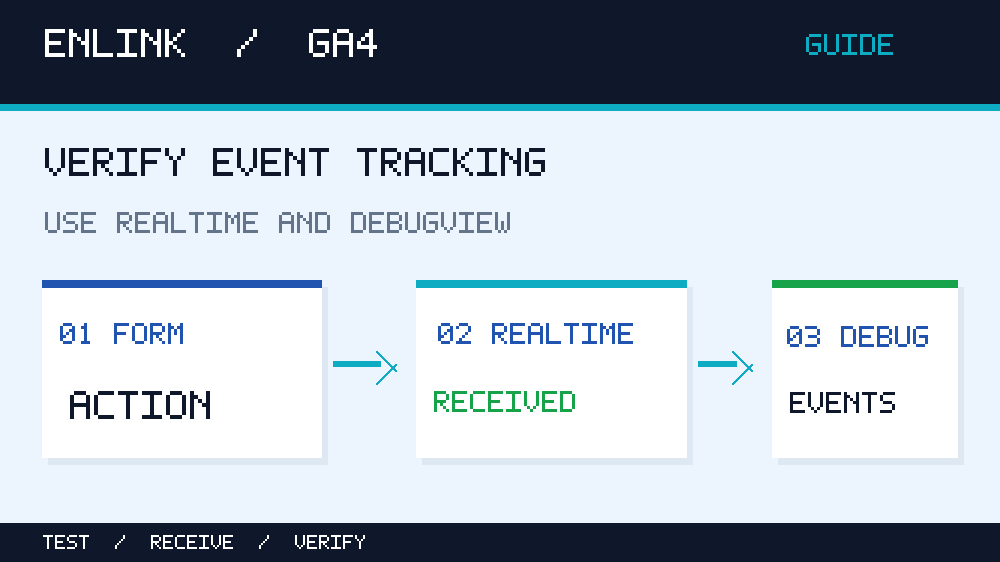
キーイベントを設定した後は、許可されたテスト操作でイベントが送信されるか確かめます。イベントが届いていることと、成果として集計する設定になっていることを分けて確認してください。
本番フォームへ無断のテスト送信をしない
計測テストは、実際の問い合わせ対応や通知メール・顧客データへ影響する可能性があります。テスト環境または許可された手順で実施してください。
担当者と検証日時を決め、可能ならステージング環境・試験用データ・送信先のテスト設定を利用します。本番で実施する場合は、運営責任者の許可、データ登録の影響、送信先への通知を確認します。外部宛ての実メール送信や顧客向け通知が発生する操作を、単なる計測確認のために無断で行うべきではありません。
実際のテストでは、GA4のデータフィルタによって内部トラフィックが除外される可能性や、同意管理によってイベントが収集されない可能性もあるため、事前に確認します。テストしたのにデータが見えない場合は、まず計測条件がそのテストに適用されるかを調べてください。
リアルタイムレポートでイベント名を確認する
リアルタイムレポートは、試験操作に対応するイベントがGA4に届いているかを素早く確かめるための確認画面です。
- 対象プロパティを開き「レポート」からリアルタイムレポートを表示する
- 許可された試験環境で対象フォームの操作を行う
- イベント名別の表示に
form_start、form_submit、generate_leadなど想定したイベントがあるか確認する - 「キーイベント」カードで対象イベントがキーイベントとして表示されるか確認する
- 実際の画面・受付結果と、イベント名・発生時刻・回数を照合する
リアルタイムにイベントが表示された場合、GA4への受信を確かめる一つの根拠にはなります。しかし、問い合わせがバックエンドで保存され、通知も正常に配信されたという証明ではありません。Google公式:キーイベントに関するレポート
DebugViewでイベントの順番とパラメータを確認する
DebugViewは、テスト用デバイスで収集されたイベントを時系列で点検する画面です。想定した完了タイミングで、適切なイベントが1回だけ起こるかを確かめます。
GoogleタグアシスタントやGTMのプレビューでデバッグモードを有効化し、GA4の「管理」→「データの表示」→「DebugView」を開きます。デバッグに使っているデバイスを選択し、form_start、form_submit、generate_leadの順や発生数を確認します。イベントを選ぶとパラメータも点検できます。Google公式:DebugViewでイベントをモニタリングする
例えば、入力開始だけではgenerate_leadが発生せず、受付成功を検知してから発生するなら、意図した設計に近いと評価できます。反対にエラーメッセージ表示時にも発生する、再読み込みで発生する、同じ成功操作で2回発生する場合は、設定の見直しが必要です。
標準レポートがすぐ更新されなくても収集停止とは限らない
リアルタイムで見えたイベントが、通常の集計表へ直ちに表示されるとは限りません。画面の更新タイミングとデバッグ条件を確認してください。
Google公式では標準レポートなどのデータ処理に24~48時間かかる場合があると案内しています。また、キーイベントの設定が通常のレポートへ反映されるまで時間がかかる場合があります。今日行ったテストを今日の月次表で探して0件だったとしても、すぐに障害と断定しないでください。Google公式:データ収集の確認
DebugViewに表示されない場合も、デバッグモードの有効化、利用しているデバイスの選択、ブラウザーの同意設定などが影響し得ます。Google公式は、同意モードでアナリティクスCookieに同意していないケースなどでイベントがDebugViewに表示されない場合があると説明しています。
キーイベントの実績をGA4のレポートで確認する方法
一時的なテストで計測の受信を確認したら、通常のレポートで指定した期間の成果を集計します。何を1件と数えるか、すべてのキーイベントの合計なのかを確認してから報告します。
管理画面のキーイベント一覧でイベント別の記録を見る
GA4では「管理」→「データの表示」→「イベント」のキーイベント関連タブから、イベント別の情報を確認できます。設定の点検と集計の確認を行います。
Googleのチュートリアルには、キーイベントタブで各キーイベントと発生回数、設定した場合のイベント値を確認する方法が説明されています。期間の切り替えがある場合は対象の開始日・終了日をそろえます。運用レポートへ転記する際は、イベント名とカウント方法も併記してください。Google公式:キーイベントに関するレポート
集客やランディングページのキーイベント列で確認する
レポートによっては「キーイベント」列で、流入チャネルや入口ページに関連付けられた成果を確認できます。特定のイベントに絞ることが重要です。
「キーイベント」列の合計には複数のキーイベントが含まれる場合があります。問い合わせ件数を把握したいのに、資料請求・購入・会員登録などをまとめて集計しないよう、選択できる場合は対象のgenerate_leadなどに絞ります。ランディングページレポートでは入口ページが関与したセッションの成果であり、そのページ上で必ずイベントが発生したとは限りません。Google公式:キーイベント数の表示と絞り込み
入口ページ別の数字の読み方はGA4のランディングページの見方に分けています。本記事で扱うのは、該当するイベントが正しく計測され、重要な成果として指定されているかの確認です。
架空例で見る「発生数・成果・受付数」の違い
GA4のキーイベント数だけでは、問い合わせの受付データと一致することを保証できません。異なる計測元の数字を並べて、差が出た理由を調べます。
| 確認対象 | 架空の数値 | 分かることと未確認事項 |
|---|---|---|
| form_submit | 14件 | フォーム送信操作としてイベントが14回記録された |
| generate_lead(キーイベント) | 12件 | 成功条件として設計したイベントを12回記録した |
| 問い合わせ管理システムの受付記録 | 11件 | 業務システムに登録された受付が11件ある |
| これだけでは分からないこと | 差分1件 | 再送・重複計測・処理遅延などの原因は別途検証が必要 |
上記はすべて説明用の架空データです。14、12、11という違いが確認できても、その理由をデータなしに断定してはいけません。イベントのカウント方法、同一セッションの再送、タグの二重発火、計測対象期間、受付記録の集計基準を照らし合わせます。
問い合わせ成果の件数と率を混同しない
問い合わせが12件という値と、訪問の何割で問い合わせがあったかという値は異なります。分母・分子の定義を明示します。
たとえば同じ期間のセッションが600件で、キーイベントが12回あった場合、単純な「12÷600=2%」は説明用の比率ですが、これをGA4の正式な「セッション キーイベント率」と同一視してはいけません。セッションキーイベント率は、対象キーイベントが発生したセッションの割合であり、1セッション内のイベントが複数回発生する場合などに単純な発生回数割り算と異なります。
報告では「キーイベント数」「セッション数」「セッション キーイベント率」など、実際の指標名をそのまま使い、独自計算をするなら計算式と集計条件を明記してください。
重要イベントが0件・多すぎるときの確認順
問い合わせ実績が想定と違う場合、原因を1つに決めつけず、設定・収集・集計・受付記録の4段階で切り分けます。
0件の場合はイベントが届いているかから調べる
キーイベントが0件であることは「問い合わせが0件だった」証拠とは限りません。通常イベントとキーイベント指定のどちらが不足しているのか確認します。
- 対象プロパティ・対象期間・イベント名・フィルタをそろえる
- イベント一覧に対象イベントがあるか確認する
- キーイベントとして指定されているか、指定開始日を確認する
- 許可済みの環境でリアルタイムまたはDebugViewで受信を点検する
- 届かない場合はタグ設置、トリガー、同意設定、フォームの送信方式を確認する
- 届く場合は標準レポートの処理待ちとカウント条件を確認する
集計対象の期間が設定開始日より前の場合や、キーイベントの指定を行っていない場合、通常イベントの発生とキーイベントの数値は一致しないことがあります。またブラウザー拡張機能やトラッキング制限、同意設定などによって収集されない状況もあります。
想定以上に多い場合は二重発火と再読み込みを確認する
成果が増えすぎる場合、どの操作で同じイベントが何回発生するかをDebugViewなどで確認します。数値だけから必ず原因が分かるわけではありません。
- GA4タグをGTMと直接設置の両方で重複配信していないか
- 同じ
generate_leadを複数のタグ・イベント作成ルールで送っていないか - 完了ページの再読み込み・戻る操作で再度発火していないか
- フォームの連続クリックや二重送信がサーバー側で発生していないか
- カウント方法が「イベントごと」か「セッションごと」か
- 指定したイベント名が別の資料請求フォームも含めていないか
たとえばサンクスページのpage_viewだけで成果を作っている場合は、完了ページの再表示が別の成果イベントを生む可能性があります。改善には、成功条件の厳密化や重複しない実装が必要です。単にキーイベントの集計方式だけを変えると、二重送信の実態を見逃すおそれがあります。
問い合わせが届いているのにGA4で0件になる場合
業務システムに受付があるのにGA4のキーイベントが増えない場合、受付自体の障害ではなく、計測やレポート条件の問題かもしれません。
まず受付ログで実際の受付日時を確認し、対象期間に合うかを調べます。次に該当時刻の計測実装、イベント名、タグの発火条件を確認します。キーイベントの指定が後から行われた、同意設定やブラウザー側の制限でイベントが送られなかった、誤ったGA4プロパティへ送信している、といった可能性は調査候補です。
ただし受付済みの個人データをGA4へ追加入力して件数を合わせる対応は適切ではありません。業務システムと行動計測は取得方法が違うため、完全一致を前提にせず、何を検証できたかを記録しましょう。
GA4に成果があるのに受付記録が見つからない場合
逆にGA4で問い合わせ成果が記録されているのに業務側に受付がなければ、計測条件が早すぎる、完了ページが直接閲覧できる、重複発火などが考えられます。
この場合、GA4のイベントだけで「顧客が問い合わせた」と報告するのは危険です。受付アプリケーションのログ、保存処理の成功状態、送信先の仕組みを開発・運用担当者が照合する必要があります。数値の差の原因が判明するまでは「GA4上の記録」と「実際の受付記録」を別の表として扱ってください。
GA4の成果計測とフォームの死活監視は別の仕事
この2つは似た言葉で説明されますが、答える問いが異なります。今回の記事はGA4の成果計測に限定し、Webサイトのフォームが正常に使えるかどうかの監視設計とは分けます。
| 確認したい問い | 使う主な情報 | GA4だけで確認できるか |
|---|---|---|
| 問い合わせ成果としてイベントを記録したか | キーイベント・リアルタイム・DebugView | 計測された範囲で確認できる |
| 送信操作が発生したか | form_submitなど | 検出・収集できた範囲で確認できる |
| サーバーが受付データを保存したか | アプリケーションログ・受付DB | できない |
| 受付メールや通知が届いたか | メール基盤の配送記録・受信確認 | できない |
| フォームの送信機能が故障していないか | 許可された試験手順・監視・ログ | GA4単独では判定できない |
イベントが少ないことだけで故障と断定しない
GA4の成果件数が減る理由には、アクセス自体の減少、フォームへの到達低下、計測設定の問題、実際の受付障害など異なる原因があります。
例えばセッション数が減って問い合わせ数も減った場合、流入減少とフォーム故障では対策が異なります。また同じセッション数でも問い合わせが減った場合は、フォームの使い勝手・入力内容・計測条件などを調べる必要があります。原因をGA4の成果件数だけで確定できません。
WebサイトのHTTP応答やAPIの稼働はAPIを死活監視する方法、トップの正常表示だけでは分からない機能不具合の考え方はログイン機能を監視する方法など、別の監視テーマとして整理しています。問い合わせ成果を測る本記事では、送信試験の実装や監視ツールの設定方法には踏み込みません。
報告書では「計測の正常性」と「受付の正常性」を分ける
問い合わせが減ったときに複数担当者で調査するには、計測システムと受付システムの確認結果を別々に記録することが有効です。
GA4側は「対象プロパティ」「イベント名」「キーイベントの指定」「リアルタイム受信」「集計件数」、受付側は「受理できたか」「データ保存の成功」「通知の配送状況」などを記録します。確認できなかった事項は「未確認」と記載し、0件や正常として埋めないようにします。
問い合わせ成果の計測を点検するチェックリスト
定期的な点検では、イベントの存在だけでなく、完了条件と重複・欠測の可能性を確認します。最初から設定を変更するより、根拠を残してから修正する方が安全です。
- 対象サイトに対応するGA4プロパティとWebデータストリームを確認した
- 成果として数える条件を「送信操作」か「受付成功」か明文化した
- 重要なイベント名が実装・GTM・GA4設定で一致している
- そのイベントがキーイベントとしてマークされている
- キーイベントの指定開始日とカウント方法を記録した
- 対象フォームの種類と発火条件が一致している
- 許可された環境でリアルタイム・DebugViewの受信を確認した
- 完了前の入力エラー時には成功イベントが出ないことを確認した
- 完了後の再読み込みや二重クリックで過大計上されないか確認した
- 個人情報がイベント名・パラメータ・URLに含まれないことを確認した
- 日付範囲と標準レポートの処理待ちを考慮した
- GA4のイベント件数と、受付システムの件数を区別して報告した
これらは「一度設定すれば永久に正しい」というものではありません。フォームのJavaScript、GTMの公開バージョン、完了画面のURL、同意管理のルールを更新した際には、イベントの発火条件も確認します。更新内容を追跡することで、後から計測件数が変わった際に原因を調べやすくなります。
エンリンクのアクセス分析とGA4本体を使い分ける
複数サイトを運用している場合は、GA4のイベント設定確認とサイト全体のアクセス状況の把握を使い分けると、分析目的が整理できます。
エンリンクは利用者が許可したGA4・Google Search Consoleの取得可能なデータを連携し、サイト別・複数サイト横断のアクセス指標や期間比較などを確認するサービスです。現行のアクセス分析・SEO検索パフォーマンスの機能紹介では、セッションや自然検索クリック、ページ・検索語などの分析を案内しています。
ただし、エンリンクがGA4のキーイベントを新規作成したり、フォームの受付成功を自動検査したり、すべてのキーイベント名・件数を表示できるといった機能は、この公開案内から確認できません。キーイベントの指定・発火検証・DebugViewでの調査はGA4本体および導入済みタグの管理手段で実施してください。エンリンクのGA4連携は、利用者の適切なGoogle認証とデータ取得状況が前提です。
複数サイトの稼働情報とアクセス情報を一か所で確認したい方は機能一覧と料金プランをご確認ください。公開ページで案内されている無料プランは最大5サイトまで登録可能です。導入を検討される場合はエンリンクを無料で始めるからアカウントを作成できます。
GA4の重要イベントに関するよくある質問
最後に、キーイベントと問い合わせ完了の関係でよくある疑問をまとめます。画面に数字が出たことと、受付業務が正常であることを混同しないようにしましょう。
Q.GA4の「重要イベント」はどこにありますか?
GA4の正式な名称では「キーイベント」と呼ばれます。以前の「コンバージョン」という資料を読んでいる場合も、管理画面ではキーイベントの項目を確認してください。
「管理」→「データの表示」→「イベント」から、イベントをキーイベントとして指定した状態を確認できます。アクセス権限やUIの変更によって表示が異なる場合があるため、現在のGoogle公式ヘルプも参照してください。
Q.form_submitをキーイベントにすれば問い合わせ件数ですか?
必ずしもそうではありません。form_submitは送信操作を計測するイベントで、サーバー側で受付が完了した事実を直接保証するものではないためです。
受付成功を成果として数えたいなら、generate_leadなどを利用し、正しい成功条件で発火するように設計・検証する方法を検討します。送信操作と完了の違いを社内で統一してください。
Q.キーイベントに指定したのに0件なのはなぜですか?
指定しただけでイベントが発生するわけではありません。イベント送信がない、設定開始前の期間を見ている、データ処理が終わっていないなどの可能性があります。
まず対象イベントの通常イベントとしての受信状況と、キーイベントの指定日を確認します。次にリアルタイム・DebugViewでデータが届くかを調べ、標準レポートの更新時間も考慮してください。
Q.キーイベント数が問い合わせ管理画面の件数と違うのは異常ですか?
必ずしも異常とは限りません。イベントのカウント方法や発火条件、再送・複数フォーム、ブラウザーの制限などで数字が異なることがあります。
ただし、大きな差が続く場合は計測の不具合の可能性もあるため、対象期間とイベント名をそろえ、受付ログと照合してください。実測に根拠がないまま「どちらかが正しい」と決めないことが大切です。
Q.リアルタイムで確認できれば設定は完全ですか?
リアルタイムはGA4でイベントが受信されたかを確認するための有効な手段ですが、それだけで全利用者・全フォーム・受付処理の正常性を保証することはできません。
DebugViewでイベントの順序や条件を確認し、後日通常のレポートで件数を確認します。複数のフォームや端末がある場合は、対象範囲を決めて再検証してください。
Q.GA4で問い合わせフォームの故障も検知できますか?
GA4の計測値は変化を調べる手掛かりにはなりますが、フォームが現在正常に送信できるかを証明する監視機能ではありません。
サイトが応答していてもフォーム送信が失敗する場合があり、逆にGA4のイベントが収集されなくてもフォームの受付処理自体は正常な場合があります。死活監視と受付の動作確認は別の運用基準で管理してください。
まとめ。重要イベントは「指定・発生・受付」を分けて確認する
GA4で問い合わせ成果を点検するときは、キーイベントの設定状態、実際に送信されたイベント、受付の業務記録という3つの情報を混同しないことが最も重要です。
最初に「管理」→「データの表示」→「イベント」でキーイベントの指定と発火条件を確認します。次に安全な試験操作でリアルタイム・DebugViewを使い、意図したイベントが1回だけ発生することを点検し、最後に通常のレポートで対象期間の件数を確認します。
form_startは入力開始、form_submitは送信操作、generate_leadは適切に実装された場合の見込み顧客獲得イベントです。イベント名やGA4の集計だけでは問い合わせが受理されたと断定できないため、必要に応じて受付システムの記録と照合してください。
参考にしたGoogle公式資料(2026年10月30日確認):キーイベントについて、キーイベントのマーク方法、拡張計測機能のフォームイベント、推奨イベント、キーイベントの設定例、DebugView、キーイベントレポート、カウント方法、データ収集の確認。