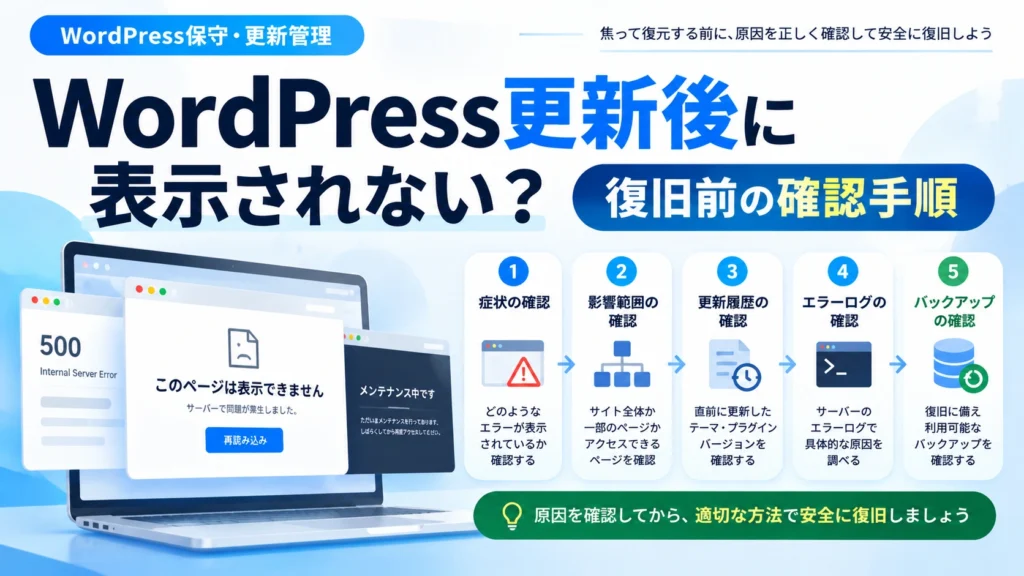
WordPressの本体・プラグイン・テーマを更新した直後にサイトが表示されなくなっても、すぐに全プラグインを停止したり、古いバックアップを本番へ上書きしたりするのは避けてください。最初に調べるべきなのは、①どの画面に何が表示されるか、②一般利用者と管理者のどちらで発生するか、③何をいつ更新したか、④サーバー・PHP・WordPressのログに根拠が残っているか、⑤復旧作業に必要なバックアップと権限があるか、という五つです。
「真っ白な画面」「このサイトで重大なエラーが発生しました」「メンテナンスのため一時的に利用できません」「500」「データベース接続確立エラー」では、確認すべき箇所が異なります。更新の直後に症状が出たという時系列は重要な手掛かりですが、更新したプラグインやテーマが必ず原因とは断定できません。同じ時間帯にPHP設定、サーバー、外部サービス、キャッシュなどが変化していることもあるためです。
まずは表示されているエラーと発生時刻を記録し、直前の変更履歴、PHPエラーログ、バックアップの有無を確認してください。原因が特定できない段階で全プラグインを無効化したり、本番データを上書きしたりしないことが大切です。掲載するエラー画面や時刻は説明用の例であり、特定サイトの診断結果ではありません。
更新後に表示されないとき最初に確認する5項目
WordPress更新後に画面が開かないときは、トップページだけなのか、管理画面や個別記事も開けないのかを確認します。エラー表示と発生時刻、直前の更新内容を控え、原因を調べる前に設定を変更しないでください。
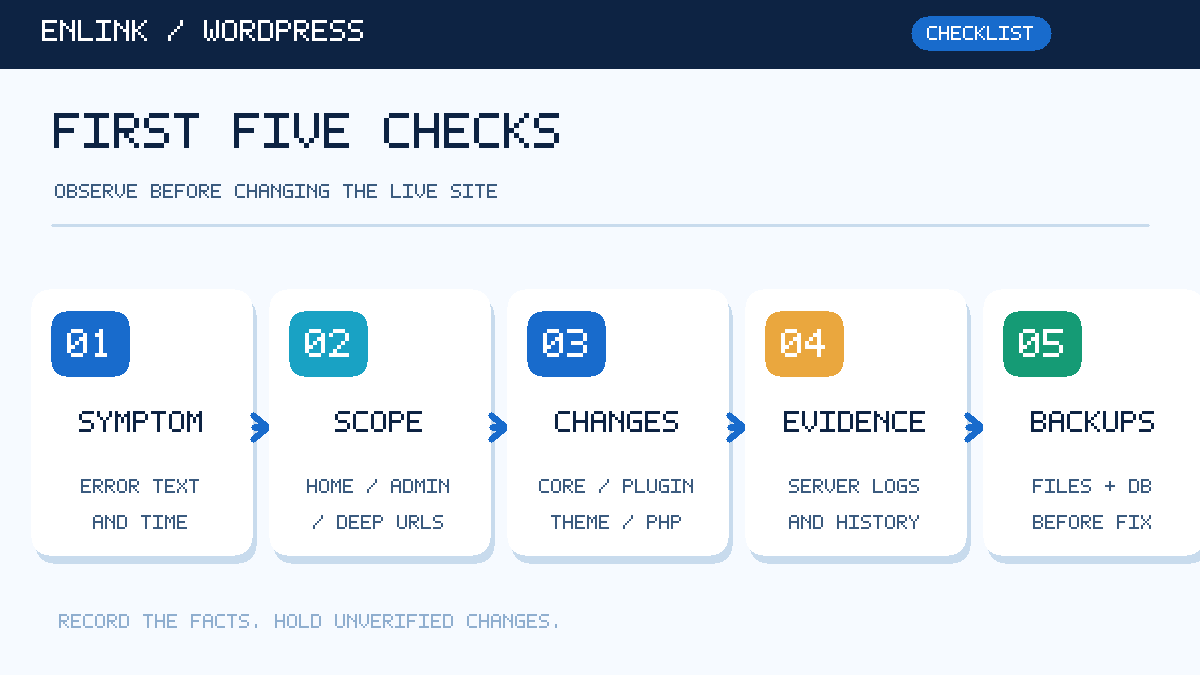
1. エラー画面の表示内容と発生時刻を記録する
ブラウザーに表示された文章、HTTPのエラー番号、URL、観測時刻を控えます。画面が白い場合は「白画面でエラーメッセージなし」と記録し、わかる範囲で応答状態も確認します。『表示できない』という一言だけでは原因の候補が広すぎるためです。
記録には、たとえば「更新終了の約5分後、トップページで白画面を確認」「管理画面では重大なエラーと表示された」など、観測できた事実を書きます。ブラウザーの開発者ツールやホスティング会社のアクセスログでHTTPステータスを確認できる場合は、その数字も残してください。HTTP 200だから本文が正常とは限らず、500だからWordPress本体だけの問題とも限りません。
2. トップ・下層ページ・管理画面を分けて確認する
トップページだけ表示されないのか、記事などの下層ページも同じか、WordPress管理画面のログインページに到達できるかを別々に確認します。ログインページが開けても、認証後の管理画面が正常とは限らないため、管理権限のある場合は表示範囲を分けて記録してください。
ただし、ログイン認証を何度も繰り返したり、障害発生中の画面で設定保存を連打したりしないでください。会員サイトや予約サイトではログインを繰り返すこと自体が制限や監査ログに影響する場合があります。必要最小限の確認でどの画面が影響を受けているか判断します。
3. キャッシュや閲覧環境の差を切り分ける
自分のブラウザーだけで発生しているのか、別の端末やプライベートウィンドウでも同じかを確認します。キャッシュ、Cookie、CDNの状態によって、ある利用者には古い画面が見え、別の利用者にはエラーが見えることがあります。
別端末で表示されたからといって障害がないとは言い切れません。キャッシュされた正常ページだけが見えていることや、地域・URLによって結果が異なる可能性があるためです。どの端末で、どのURLを、いつ確認したのかを残し、結果が食い違う場合はその差を調査項目にします。
4. 更新した対象とその前後の変更を整理する
WordPress本体、プラグイン、テーマ、サーバーPHPのどれを更新したかを具体的に確認します。更新が一つだけだったのか、複数のプラグインをまとめて更新したのかによって調査の進め方が変わります。
更新履歴が管理画面に残る場合は対象の名前・版数・時刻を控えます。サーバー会社の自動更新や運用担当による変更など、WordPressの画面外で行われた操作がないかも確認対象です。更新後に不具合が出たという事実と、原因の特定は分けて扱ってください。
5. 追加変更を保留し、バックアップの所在を確かめる
原因を調査する間は、むやみに追加更新・一括無効化・復元を繰り返さない方が安全です。復旧操作が必要になる前に、最新の正常時点のバックアップと、障害発生後のデータを保全する手段があるかを確認します。
本番サイトでは障害発生後も注文・問い合わせ・投稿・会員情報などが保存されている可能性があります。古いデータベースをそのまま戻すと、その間の新しい記録が失われるおそれがあります。バックアップが存在することと、無損失で復旧できることは同じではありません。
症状から考える原因の候補と最初の確認先
表示された症状は原因の確定ではありませんが、調査する順番を決める材料になります。WordPress公式も白画面、内部サーバーエラー、データベースエラー、更新失敗、メンテナンス状態を別々の問題として整理しています。
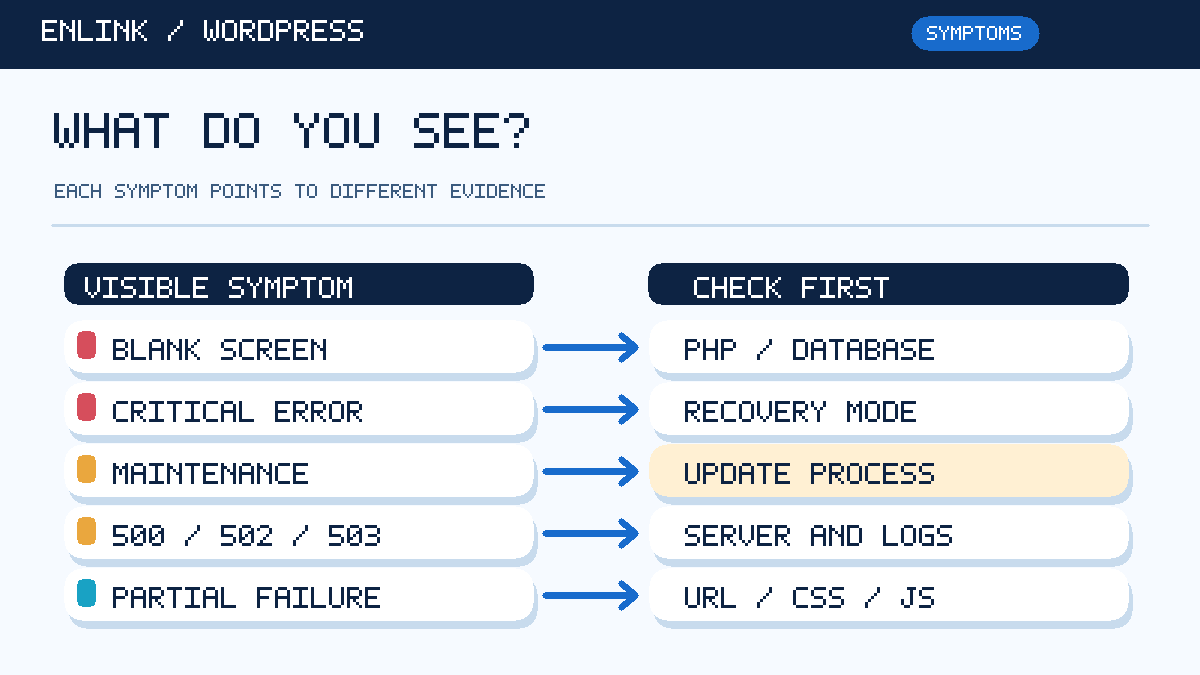
| 見えている症状 | 確認する対象 | その表示だけで決めつけないこと |
|---|---|---|
| 画面が真っ白 | PHPエラーログ・更新履歴・テーマとプラグイン | テーマやプラグインが原因とは未確定 |
| 「重大なエラー」などの文言 | WordPressのリカバリーモード案内・PHPログ | 管理者メールが届かないだけで原因不明とはしない |
| 「メンテナンスのため…」 | 更新処理の進行状況・.maintenance |
ファイルをすぐ削除してよいとは限らない |
| 500 Internal Server Error | Webサーバー・PHPエラーログ・設定・権限 | WordPressコードが原因と限定しない |
| 502 / 503 等 | ホスティング会社の障害情報・上流処理・負荷 | 一時的な混雑だけが原因と決めない |
| データベース接続確立エラー | DB稼働状況・接続先設定・サーバー状況 | 直前のWordPress更新がDBを壊したと断定しない |
| トップだけ正常、下層が404 | 対象URL・ルーティング・転送・サーバー設定 | 全サイト停止とは限らない |
| 見た目が崩れ、文字は表示 | CSS / JSの読み込み・キャッシュ・テーマ | PHPの致命的エラーと混同しない |
白画面はPHPエラー以外でも起こり得る
WordPress公式の一般的なエラー解説では、白画面(WSOD)についてPHPやデータベースのエラー、プラグイン・テーマの問題など複数の原因候補が示されています。画面に文字がないというだけでは、どのコンポーネントに原因があるか判断できません。
まずアクセスしているURLと時刻を記録し、PHPエラーログとサーバーのエラーログで該当時刻の記録があるかを確認します。ログの参照権限がない場合は、レンタルサーバーの管理画面にエラーログ閲覧機能があるかを確認し、難しければホスティング会社や保守担当者へ状況を渡します。
HTTPステータスは切り分けの入口であり診断の結論ではない
500系の応答はサーバー側で正常に処理できなかった可能性を示しますが、どのプログラムが失敗したのかまでは伝えません。逆に200が返っていても画面の内容が壊れている、ログイン処理だけが失敗する、といった状態はあり得ます。
複数サイトを管理している場合は、サイトごとに異常時刻と応答状態を記録すると比較しやすくなります。ただし外部のHTTP監視だけではPHP例外の箇所やデータベース接続の成否を必ず特定できるわけではありません。外部監視とサーバー内部のログは別の情報源です。
更新した対象をWordPress本体・テーマ・プラグイン・PHPに分ける
「WordPressを更新した直後」と言っても、更新したのが本体、テーマ、プラグイン、PHPのどれかで調査先は異なります。更新履歴から実際に変更されたものと版数を確認します。
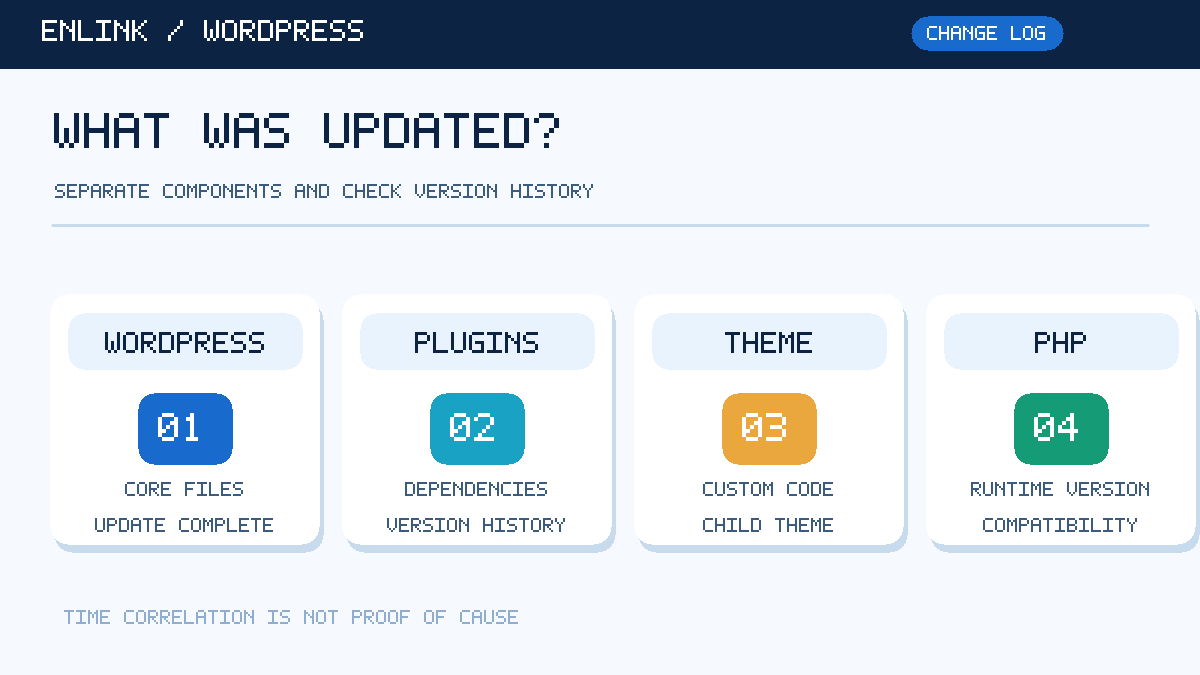
WordPress本体更新後なら更新完了と適用範囲を見る
本体更新後の障害では、更新処理が途中で終わっていないか、画面やログに失敗が記録されていないか、現在のファイル状態と管理画面の表示が一致しているかを確認します。複数サイトや複数環境がある場合は、調べている対象が本番環境かどうかも重要です。
WordPress公式の更新ガイドでは、更新失敗時にはファイルの所有権や権限、手動更新の手順などが扱われています。しかし、この段階でコアファイルを大量に上書きする必要があると判断するものではありません。更新が途中で停止したのか、更新は完了していて別の処理で失敗しているのかを分けてから、復旧方法を検討します。
プラグイン更新後なら名前・版数・依存関係を調べる
プラグインの更新後に表示できなくなった場合は、更新したプラグインの名称と前後の版数、対応WordPress版数、必要なPHP版数、更新履歴を確認します。別のプラグインに依存している場合や独自コードが連携している場合は、その関係も記録してください。
ログに更新したプラグインのファイルパスが現れた場合でも、それだけでプラグイン側だけが悪いとは断定できません。他のコードから呼び出された結果、そこでエラーが表面化した可能性もあります。公式情報、エラーメッセージ、変更履歴を組み合わせて判断することが大切です。
テーマ更新後なら独自改修や子テーマの有無を見る
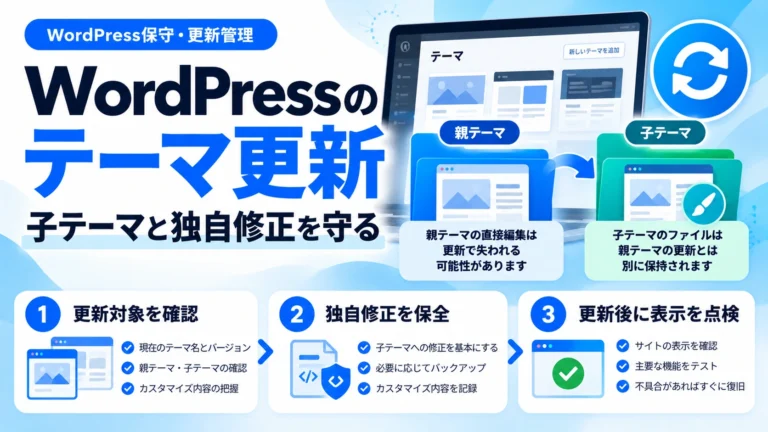
テーマ更新後の不具合では、親テーマと子テーマの関係、独自に変更したテンプレート、テーマが呼び出すプラグインや外部ライブラリの互換性を確認します。テーマの見た目だけでなく、functions.phpなどのPHP処理が影響することもあります。
特に配布テーマを直接改修していた場合は、更新によって変更箇所が上書きされた可能性があります。現在のテーマファイルをいきなり元へ戻すのではなく、更新前の控えと更新後の差分を調べ、意図した変更が失われていないかを記録します。差分が分かれば、原因調査の対象を限定できます。
PHPバージョン変更はWordPress本体更新と区別する
サーバー管理画面やホスティング会社の自動変更でPHPバージョンが切り替わった場合は、本体やプラグインが同じでも動作が変化する場合があります。更新直前と直後のPHP版数を確認し、関係するコンポーネントの公式な動作要件と照合します。
WordPress本体が新しい版数だからといって、すべてのテーマ・プラグインがそのPHP環境で動作することは保証されません。PHPの版数を調べるために本番で設定を不用意に変更するのではなく、まずサーバー管理画面の表示、運営担当の変更記録、ログ情報を利用してください。
更新後にメンテナンス表示が消えないときの確認
「Briefly unavailable for scheduled maintenance. Check back in a minute.」などが出ている場合、WordPressの更新時に作成される.maintenanceファイルが関係することがあります。公式資料にも残留ファイルへの対応が載っていますが、実際に更新処理が終わっているかを先に確認することが安全です。
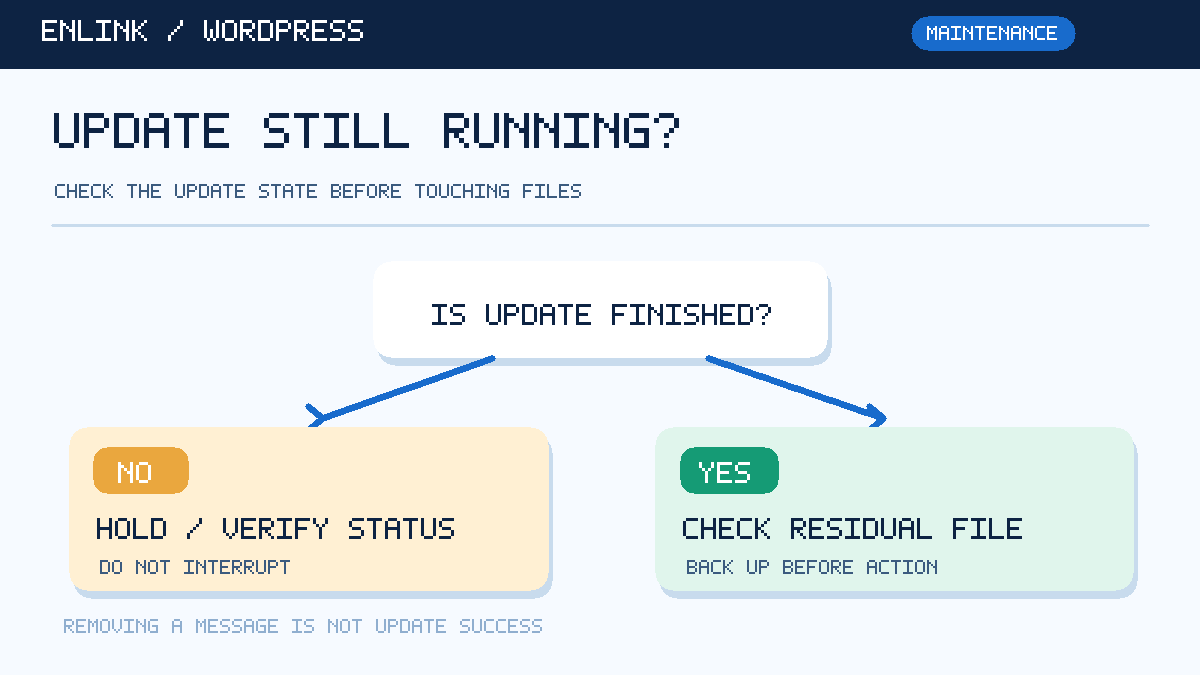
まず更新処理が終了しているかを確かめる
WordPressは更新中にメンテナンス状態を示すファイルを配置します。通常は更新後に解除されますが、更新が失敗した場合などに表示が残ることがあります。最初に更新画面、サーバーの更新履歴、実行中の処理、管理担当者からの報告を確認し、今も更新作業が続いていないかを調べます。
現行処理が進行中なのにファイルを削除すると、利用者に未完了の状態を公開する可能性があります。特にホスティング会社による自動更新や複数人による更新では、操作した本人に完了状態を確認することが重要です。更新画面が応答しない場合は、必要に応じてサーバー会社へ処理状況の確認を依頼します。
残留ファイルを見つけても復旧判断は分ける
WordPress公式は、更新後にメンテナンス表示が残る場合、WordPress設置ディレクトリ内の.maintenanceファイルを確認し、適切な状況で削除する手順を案内しています。ただしファイルを見つけた時点で「削除して終わり」とはせず、更新の完了・バックアップ・作業権限を確認することが先です。
ファイルの操作をする前には、対象の設置パスと本番・テスト環境の区別、現在のファイル内容、更新処理が終わっている証拠を記録します。解除後も更新自体が正常に完了したかは別に確認が必要です。メンテナンス表示を消すことと、WordPressの更新を成功させることは別の作業です。
WordPress以外のメンテナンス画面との違い
サーバーやCDN、運用用のプラグインが独自にメンテナンス画面を表示する場合もあります。見た目が似ていても、すべてがWordPressの.maintenanceによる表示とは限りません。
表示される文章とHTTP応答、どこが画面を返しているかを確認します。メンテナンス機能を有効化している事業者の管理画面、CDNの設定、運用担当者の作業履歴が手掛かりになります。原因が別のところにあるなら、WordPressディレクトリ内のファイル操作をしても直らない可能性があります。
重大なエラーが出た場合はリカバリーモードとログを確認する
WordPressには、通常のページ読み込みで致命的なPHPエラーを検出したときに、管理者が調査するためのリカバリーモードがあります。利用可能な条件と通知経路を知っておくと、サイトを不用意に書き換える前に情報を得られる場合があります。
リカバリーモードはすべての障害に使えるわけではない
WordPress公式によると、リカバリーモードは一部の致命的なPHPエラーで機能します。通常のページ読み込み中にエラーが発生した際、管理者メールへ専用のログインリンクを送る場合があります。cronやバックグラウンド処理中の障害など、すべてのエラーに同じ動作が適用されるわけではありません。
管理者宛てのメールにエラーを示す情報と専用リンクが届いていれば、その内容を確認します。メッセージにプラグイン名やテーマ名が示されることがありますが、記載された箇所だけで原因を断定せず、ログや変更履歴と照合してください。リンクや内部エラー情報は公開記事・外部掲示板に転載しないでください。
リカバリー用メールが届かない場合
通知メールが届かなくても、エラーが起きていないと判断することはできません。WordPress公式は、送信に使われるサーバーのメール設定や迷惑メール判定などによりメールが到着しないケースを説明しています。
管理者に設定されたメールアドレス、受信フォルダ、サーバー側の送信状況を確認し、復旧リンクが使えない場合はサーバーログやホスティング会社の管理画面など別の方法へ切り替えます。メールが届くまで無制限に同じ操作を繰り返すことは避けてください。
リカバリーモードの安全な確認範囲
リカバリーモードでは問題となったプラグインやテーマを管理者のセッション内で一時停止し、管理画面へ入れる場合があります。サイト閲覧者側まで同じ状態になったと誤解せず、どの画面を誰のセッションで確認しているかを記録してください。
問題となったファイルやコンポーネントが特定できても、解除や修正はバックアップと作業手順を確認してから行います。復旧モードに入れたこと自体は本番サイトの全面復旧を意味しません。公式の操作説明を確認しながら、必要な範囲に限定して作業することが重要です。
プラグイン・テーマの競合を疑う前に確認したい記録
更新したプラグインやテーマが不具合と関係する可能性はありますが、更新された時刻とエラーの発生箇所が一致するだけでは確定しません。変更履歴やログを利用して調査対象を絞り、可能ならテスト環境で再現を確認します。
エラーログに出たファイル名を読み取る
PHPログにFatal errorやUncaught Errorなどの記録があるときは、発生時刻、関連ファイル、エラーの種類、呼び出し順序を確認します。エラーに示された名前が更新対象か、別のコンポーネントが呼び出しているのかで次の調査が変わります。
ログが見つからない場合でも「PHPのエラーがない」とは断定できません。記録設定、保存先、ログのローテーション、発生した処理の違いによって情報が残っていないことがあります。証拠が不足している状態なら、判定を保留し、ログの取得方法を確認する方が適切です。
全プラグイン一括停止の前に影響範囲を確認する
公式トラブルシューティングには、プラグインを無効化して原因を切り分ける手法が紹介されています。しかし会員認証、決済、問い合わせ、キャッシュ、セキュリティ、メールなど本番運用を支えるプラグインを一括停止すると、別の障害や業務影響が発生する可能性があります。
更新したプラグインと関係するエラーが確認できるか、隔離されたテスト環境を使えるか、利用者に影響する機能が何かを先に整理します。プラグイン停止は有効な切り分け方法になり得ますが、復旧前の初動調査で無条件に実行する操作ではありません。
トラブルシューティングモードの条件も把握する
WordPress公式のHealth Check & Troubleshooting機能では、ログイン中の特定ユーザーに限って別のプラグイン・テーマ構成を確認する診断方式が紹介されています。通常の閲覧者全員へ同じ設定を反映する方法とは異なります。
ただし、この機能を試すには管理画面へ入れること、診断用プラグインが利用できることなど前提があります。すでにサイトへ入れない状態で、無理に追加導入を進めるものではありません。また「診断モードを有効化したから本番運用への影響がゼロ」と決めつけず、導入条件と現在の状態を確認してください。
MUプラグインや独自コードも更新履歴に含める
通常のプラグイン一覧だけでは、MUプラグインやテーマ内の独自コード、サーバー側の読み込み設定、外部認証など、動作に影響する構成をすべて確認できない場合があります。
通常のプラグインを止めても症状が変わらない場合、直ちにWordPress本体の不具合と断定せず、どの仕組みが読み込まれる構成かを保守担当者に確認してください。実際に存在するファイルや連携先はサイトにより異なるため、特定のプラグイン名を推測で原因とみなさないことが重要です。
500・502・503・データベースエラーはサーバー側も調べる
WordPressの画面にエラーが出ていても、失敗がWordPress内部とは限りません。PHPの実行環境、Webサーバー、データベース、ホスティング側の負荷や障害など、複数の要素が関係する場合があります。
WebサーバーとPHPのログを混同しない
WebサーバーのアクセスログにはどのURLにアクセスがあり、どのようなHTTP応答が返ったかが記録されることがあります。一方、エラーログにはPHP処理やWebサーバー側のエラーが残ることがあります。保存先や形式はレンタルサーバー・VPSの構成によって異なります。
障害の対象URL、発生時刻、直前の更新時刻を基準に、関係するログを同じ時間帯で照合します。アクセスログに500があってもPHP側の具体的な理由までは載らない場合があります。反対にPHPエラーの表示が見えなくても、サーバーのログに記録がある場合があります。
データベース接続エラーでは接続先の状態を確認する
「Error establishing a database connection」などが表示される場合は、データベースサービスの稼働状態、接続先の設定、アカウント権限、サーバー側の障害状況を確認します。更新後に表示されたからといって、直前の更新がデータベースの内容を消したとは限りません。
接続情報が保存されているwp-config.phpなどには秘密情報が含まれることがあるため、確認が必要でもファイルの中身を無制限に外部へ共有してはいけません。画面やログのスクリーンショットにもパスワード・トークン・個人情報が映らないよう注意してください。
ホスティング会社の障害・メンテナンス情報も確認する
同じサーバー上の複数サイトが同時に表示できない場合、WordPressの個別更新以外の問題が疑われます。ホスティング会社の公式障害案内、メンテナンス予定、サーバー管理画面の稼働状況などを照合します。
ただし他サイトが正常でも自サイトのサーバー設定や契約単位の制限が原因でないとは言えません。自分の環境で確認できた事実と、事業者が公表した情報を分けて記録します。障害情報が発表されていなければ原因がない、という判断もしないでください。
サイトは開くのに崩れる・一部ページだけ見えない場合
トップページが表示されても、CSSやJavaScriptの読み込み失敗、特定のテンプレートでのPHPエラー、キャッシュの不一致などで実際には利用できない場合があります。症状が部分的なときは、どのURLと機能が失敗しているかを先に範囲として記録します。
見た目が崩れる場合は読み込み失敗を確認する
レイアウトが崩れた場合は、ブラウザーの開発者ツールでCSSやJavaScriptの取得状況を確認します。404や403などで静的ファイルが取得できない場合、ファイル自体、アクセス制限、配信経路、パスの問題などが考えられます。
どのファイルが、どのURLで、何のエラーになったかを記録すると、更新したテーマ・プラグインとの関係を調べられます。エラーが出たCSSやJSファイルを見つけても、そのファイルの提供元だけが必ず原因とは限りません。CDNやキャッシュ、サーバー設定も併せて見ます。
記事ページだけ404になる場合は範囲を分ける
トップページや管理画面は開くのに記事だけ404になる場合、サイト全体のサーバーダウンと同一視しない方が適切です。対象URLの変更履歴、パーマリンク、ルーティング、転送設定などを確認対象にします。
WordPress公式の一般的なエラー解説にはパーマリンクや.htaccess関連の確認例がありますが、症状だけで直ちにファイルを変更するのではなく、更新前後の差分を確かめてから判断します。特定のカスタム投稿タイプや会員ページだけ影響を受ける場合も、同じように対象範囲を細かく分けます。
キャッシュ表示とWordPressの現在の応答を混同しない
CDNやページキャッシュが古い正常なHTMLを配信している場合、障害が一部の閲覧者に見えないことがあります。一方、キャッシュを経由しない操作や管理画面でだけエラーになる場合もあります。
キャッシュの一斉削除は、正常なキャッシュまで失わせてサーバー負荷を増やす場合があります。消去する前に、どの経路が正常でどの経路が失敗しているのかを確認し、必要なら担当者と限定的な検証範囲を決めます。「表示された」という結果と「動的な処理まで正常」という結論は分けて記録してください。
復旧前に集めるログと証拠の整理方法
ログは障害を説明する根拠になりますが、保存されていないデータや閲覧できない項目もあります。収集できた情報だけを事実として記録し、読めない内容を推測で補わないことが大切です。
URL・時刻・更新履歴・エラーを同じ時系列に並べる
ログを見るときは、更新開始・更新完了・最初のエラー確認・管理画面の状況・関係するサーバーイベントを時系列にします。タイムゾーンが異なるログもあるため、各記録の時刻が日本時間なのかUTCなのかを合わせて管理します。
例えば「09:02にテーマを更新」「09:05にトップが500と記録された」「09:06にPHPログにFatal errorがある」というように、観測できた事実を別々の行へ記入します。この時系列により関係を調べやすくなりますが、時間が近いことと因果関係の成立は同じではありません。
WordPressのデバッグ設定は確認前にむやみに変えない
WordPress公式はWP_DEBUG、WP_DEBUG_LOG、WP_DEBUG_DISPLAYの働きを説明しており、WP_DEBUG_LOGによってwp-content/debug.logなどへログを残せる場合があります。ただしデバッグ機能の設定変更自体が本番環境の動作や情報公開へ影響するため注意が必要です。
まず既存のログが残っているか、ホスティング会社の管理画面から参照できるかを確認します。公式ではデバッグ設定を本番サイトで常時有効にすることは推奨していません。やむを得ず一時的に調査のため設定する場合も、バックアップ・実施者・終了時の戻し方・ログの保護方法を決め、画面に機密情報を出さないことが前提です。
ログやスクリーンショットの取り扱いに注意する
エラーログにはファイルパス、SQL、メールアドレス、セッション情報に関連する文字列など、運用上公開すべきでない情報が含まれる場合があります。エラーの一部を質問サイトへ貼り付ける場合でも、そのまま全文を掲載することは避けます。
保守会社へ提供するときは障害調査に必要な箇所だけを抽出し、秘密情報や個人情報を適切に除きます。WordPressのデバッグログを公開ディレクトリに置くときはアクセス制御にも配慮が必要です。ログ取得を優先するあまり、新しい情報漏えい経路を作らないことが重要です。
実際の復旧前にバックアップとデータ損失の条件を確認する
原因の候補が絞れても、すぐに本番へ上書き復元してよいとは限りません。バックアップの時刻、対象範囲、利用可能性、障害後に更新されたデータを確認し、復旧の意思決定を行います。
ファイルとデータベースのどちらを保存したか確認する
WordPressのサイトは、プラグイン・テーマ・アップロード画像などのファイルだけでなく、投稿・設定・利用記録などを含むデータベースによって構成されます。片方しか保全していない場合、サイトを完全に元の状態へ戻せると判断できません。
バックアップの確認方法は、別記事「WordPressのアップデート前に確認したい項目」で詳しく整理しています。本記事では復旧前の判断に必要な範囲に絞り、障害後の現状保全と、正常時点のバックアップを混同しないようにしてください。
障害発生後にもデータが増えていないかを確認する
サイトの表側でエラーが出ても、メール通知・API連携・定期ジョブ・特定機能ではデータが作成されている可能性があります。古いデータベースへの一括復元は、新しい投稿や注文を失うことにつながる場合があります。
特にECサイト、予約サイト、会員サイト、電子契約などのサービスでは、障害時刻の後に何が保存されたかを慎重に確認する必要があります。データ更新の停止や緊急メンテナンス表示の必要性も、運用上の責任者が実際の状態に基づいて決定してください。
復元可能かどうかは検証状況を確認する
バックアップファイルが存在するだけでは、読み込みが成功するか、復元後に重要な機能が動くかまでは分かりません。テスト環境での復元履歴があるか、どのデータが対象か、実行可能な権限と担当者がいるかを確認します。
復元テスト済みの状態なら記録を確認し、未検証なら「復元できる見込み」と断定しないでください。障害が発生してから初めてバックアップの欠損や暗号鍵の不足に気づくこともあるため、運用担当者間で保管場所と復元手順の所在を共有しておきます。
根拠がそろう前に避けたい6つの操作
早く直したい状況ほど、ひとつの手を試して結果が出なければすぐ次を試す、という作業になりやすいものです。しかし原因の仮説と実行結果を記録しないまま本番変更を重ねると、復旧の安全性が下がります。
- 全プラグインを一斉停止する:決済や会員認証など影響が広い機能まで止まる可能性があります。まずログと更新対象を確認します。
- メンテナンスファイルを即削除する:更新処理が実行中か、残留ファイルかを確認してから判断します。
- 古いバックアップをDBごと即上書きする:障害後の注文・投稿・設定変更が失われる可能性があります。
- 本体・テーマを無差別に再アップロードする:独自改修やアップロードファイルを損なうおそれがあります。
- パーミッションを無制限に緩める:原因を特定せず書込権限を広げることはセキュリティ上の危険があります。
- エラーログを公開したままにする:情報漏えいにつながる場合があるため、取得・閲覧・共有範囲を管理します。
調査を中断する条件を明確にする
本番サイトに重大な個人情報や決済データがあり、バックアップが未確認のままなら、操作を進めるより専門の担当者へエスカレーションすることが適切な場合があります。作業できる権限を持っていることと、業務上の影響を判断できることは別です。
「バックアップ未確認」「運営責任者の承認なし」「原因の判断材料が不足」「別の保守作業が進行中」といった条件をHOLD理由として記録します。止めたこと自体も重要な対応の一部です。障害の範囲と影響は、その時点で確認した事実を中心に共有してください。
症状別に次の確認先を決める判断フロー
初動確認を終えたら、どの工程へ進むべきかを分類します。重要なのは、最も早そうな復旧策を無条件に選ぶことではなく、現象を説明できる証拠がある調査へ進めることです。
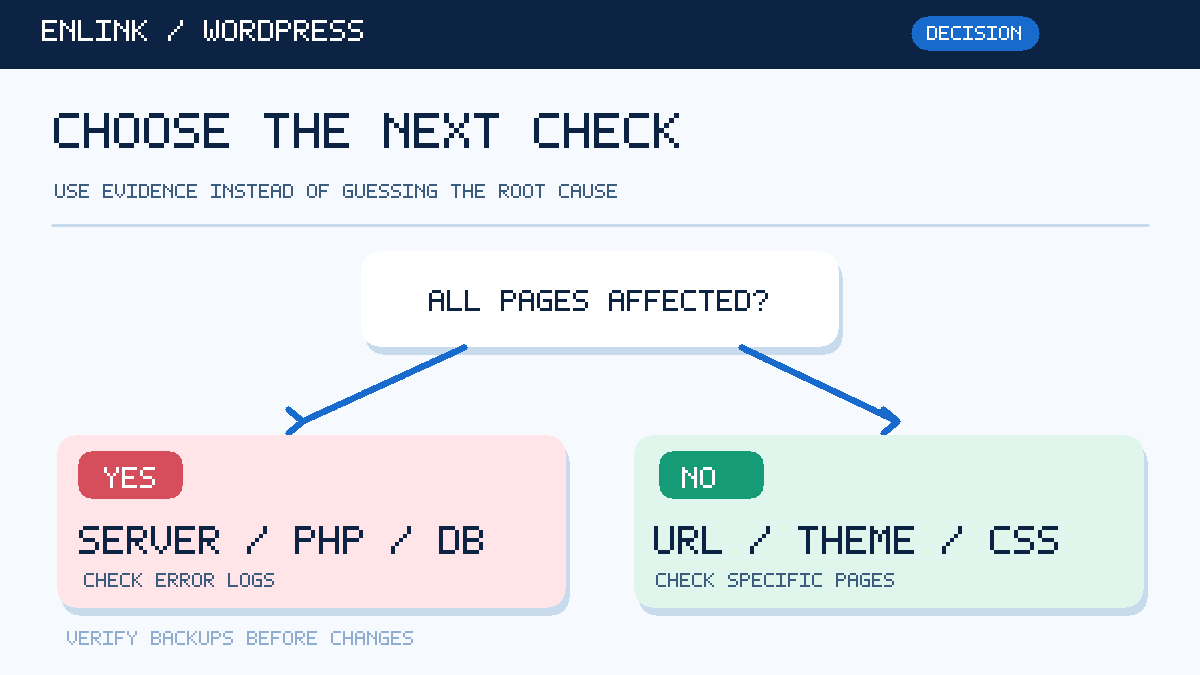
| 判断の起点 | 次に調べるもの | 実行前に確認すること |
|---|---|---|
| 更新後のメンテナンス文言 | 更新処理の状態・.maintenance・事業者のメンテ表示 |
本当に処理が完了しているか |
| 重大なエラー・白画面 | 管理者のリカバリー案内・PHPエラーログ | 原因候補の特定とバックアップ |
| 500・502・503等 | Webサーバー・PHP・DB・ホスティング状況 | 他URLや他サイトにも起きているか |
| 記事のみ404・表示崩れ | URL・CSS/JS・テンプレート・キャッシュ | 影響が全体か一部か |
| 管理画面だけ問題 | 認証画面・管理者セッション・関連機能のログ | 操作連打による追加影響を避ける |
| 原因が未確定 | 更新時系列・ログ保存設定・担当者への確認 | 新たな変更を保留する |
「観測した事実」「原因候補」「未確認」を別の欄にする
調査記録には、画面の表示やサーバーログの記載と、担当者が考えた原因候補を分けて残します。例えば「PHPログに特定プラグインのファイルパスがある」は観測事実ですが、「このプラグイン更新が唯一の原因だった」は追加確認がなければ推測です。
未確認項目は無理に正常や異常へ振り分けず、「未確認」のまま残します。情報を埋めることより、何が分かっていて何が分かっていないかを把握することが、他の担当者へ引き継ぐ際に役立ちます。再確認日時と担当者を明示すると、調査の重複を避けやすくなります。
問い合わせ・予約・会員サイトで追加確認したい影響
表示障害の重さは、画面の白さだけでは測れません。利用者の操作を受け付けるWebサイトでは、投稿やフォーム送信、認証、注文といった処理がどこまで行われたかを考慮し、利用者への影響範囲を確認する必要があります。
「ホームが開く」と「事業機能が動く」は別
トップページの表示を確認できても、問い合わせフォーム、会員ログイン、支払い、予約などが正常とは限りません。特に更新後のプラグイン競合では、特定機能の画面だけに問題が発生する可能性があります。
重要なURLの状況を確認し、必要に応じてテスト用の安全な方法で動作を確認します。ただし実際の決済、第三者へのメール送信、外部通知を伴うテストは、運営ルールと承認なしに実施しないでください。単なるページ表示の確認と、業務を完了できるかの確認は分けて扱います。
外部監視は検知時刻の記録に使い、原因断定に使わない
HTTP/HTTPSの外部監視はサイトの到達性や応答時間、障害・復旧の時系列を知るための補助情報です。ただし外側の監視で200を確認しても、WordPress内部のPHPエラーや購入・予約フローの正常性まで保証するものではありません。
エンリンクのWebサイト監視・SSL期限チェックは、対象URLのHTTP応答などを定期確認する用途として案内されています。外部監視の履歴が存在する場合は更新時刻との前後関係を整理し、原因調査にはWordPress・サーバー側の記録を併せて確認してください。
サーバー会社・開発担当者へ渡す調査メモの書き方
自身で変更できない設定や、原因が判断できないログがある場合は、担当者へ必要な情報をまとめて引き継ぎます。画面が表示されないという説明だけでなく、更新時刻と確認済みの範囲を共有すると、調査の出発点をそろえられます。
連絡前に整理する7項目
確認できたURL、エラー画面、発生日時、更新した対象と版数、影響を受ける画面、関係するログ、現状保全とバックアップの有無を整理します。すべてを自力で確定できない場合も、確認できなかった範囲を明記してください。
| 記録項目 | 記載例(架空) |
|---|---|
| 対象サイト | example.com のWordPress(本番) |
| 更新内容 | プラグインAを版数XからYへ変更 |
| 最初の異常確認 | 10:05 JST、トップページで500 |
| 影響の範囲 | 管理画面は未確認、記事ページでも500 |
| ログ確認 | PHPログの該当時刻の記録あり、原因未確定 |
| 現状保全 | 追加更新停止、バックアップの保管先を確認中 |
| 依頼する調査 | エラー箇所の切り分けと、安全な復旧計画の提案 |
復旧作業を依頼するときの確認事項
相手に単に「すぐ元に戻してください」と依頼するより、何を根拠に修正するのか、変更前の状態をどう保存するのか、障害後のデータをどう扱うのか、終了後にどの機能を確認するのかを明確にします。
復旧が難しい場合には、原因調査だけを先に依頼する判断もできます。運用担当者の権限で本番のDBを書き換えたり、他の管理者の承認なしにテーマを切り替えたりしないよう、実施者・責任者・作業範囲を区別します。操作権限と業務上の承認を混同しないことが大切です。
WordPress更新後の表示エラーでよくある質問
更新直後の表示障害について、対応を急いだときに誤解しやすい点をまとめます。以下は一般的な判断の考え方であり、特定サイトの障害原因や復旧成功を保証するものではありません。
Q. 「このサイトで重大なエラーが発生しました」と出たらプラグインが原因ですか?
A. プラグインやテーマ、独自コードの致命的なPHPエラーが関係する場合はありますが、表示だけで断定できません。リカバリーモードの案内とPHPログを確認し、更新履歴と照合してください。
Q. メンテナンス表示が続いたら、.maintenanceを削除すれば直りますか?
A. 公式には残留ファイルを除去する方法が案内されています。ただし先に更新処理が終了していること、対象のファイルが正しいこと、操作してよい状態であることを確かめてください。表示が消えても更新が正常に完了したかは別に確認します。
Q. バックアップから戻せば安全ですか?
A. バックアップに必要なファイルとDBが含まれるか、利用可能か、障害後のデータが失われないかを確認する必要があります。古いDBへの一括復元は、新しく保存された情報を失う危険があるため慎重に判断します。
Q. WordPress本体のアップデートが原因なら再更新すべきですか?
A. 本体更新の失敗が確認できた場合は公式の手動更新などが検討対象になります。ただし原因の確認なしに上書きすることは避け、まず更新状態・ログ・バックアップを調べてください。
Q. 真っ白な画面でもHTTP 200なら正常ですか?
A. 正常とは限りません。応答コードは通信上の結果の一面であり、ページ本文や重要な機能が期待どおり動作しているかは別に確かめる必要があります。
Q. PHPのバージョンを前に戻せば解決しますか?
A. 環境変更が原因に関わる場合はありますが、実際の版数と互換性を確認せずに戻すことは避けてください。別のコンポーネントの動作やセキュリティへ影響する可能性があります。
Q. 管理画面へ入れないときはどうしますか?
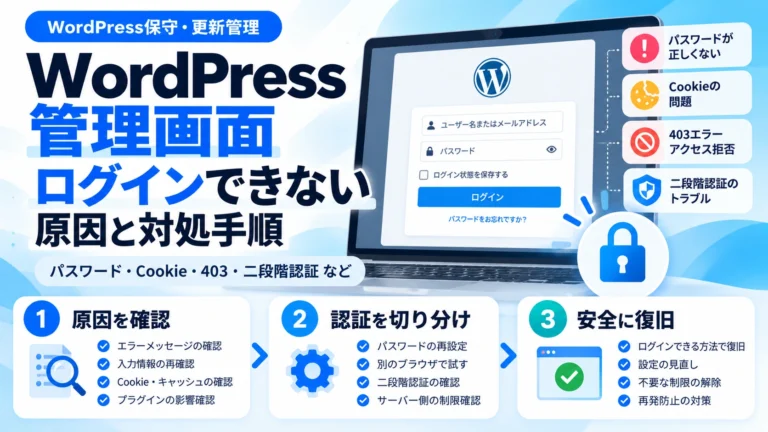
A. ログインページの表示・エラーメッセージ・管理者メール・サーバー管理画面のログなど、現在使える経路を確認します。無理な認証試行やファイルの強制変更を重ねず、必要ならホスティング会社や保守担当者へ引き継ぎます。
Q. WP_DEBUGを有効にすれば原因は必ず分かりますか?
A. 分かるとは限りません。ログが残るかどうかは設定や発生した障害の種類によります。本番でデバッグ出力を公開すると機密情報が露出するおそれがあるため、設定変更は慎重に行う必要があります。
Q. サイトが一部表示されているなら作業を続けても問題ありませんか?
A. 一部の画面が正常に見えても、重要機能や内部処理の障害が残っている可能性があります。復旧前の確認範囲を記録し、未確認の機能を正常扱いせず、影響が大きい場合は作業を止める判断も必要です。
まとめ。復旧操作より先に症状・範囲・更新履歴・ログを確認する
WordPress更新後の表示障害では、原因を断定する前に「何が表示されないか」「何を更新したか」「どの記録が残っているか」「変更前の状態を保全できるか」を整理することが大切です。症状に応じて調査先を分ければ、不要な全停止やDB上書きのリスクを避けやすくなります。
- 症状:白画面・重大なエラー・メンテナンス・500系などを正確に記録する。
- 影響範囲:トップ・下層・管理画面・重要機能を分けて確認する。
- 変更履歴:本体・テーマ・プラグイン・PHPを別々の更新対象として記録する。
- 証拠:WordPress、PHP、Webサーバー、ホスティング会社の情報を照合する。
- 安全性:バックアップと障害後データを確認するまで破壊的な操作を保留する。
更新前の準備が必要な場合は「WordPressのアップデート前に確認したい項目」、本体版数の見方は「WordPressのバージョンを確認する方法」をご覧ください。エンリンクはWebサイト監視によりHTTP応答や障害履歴を確認する用途に対応していますが、WordPress内部の不具合原因を自動確定するサービスではありません。現行の料金と利用条件を確認のうえ、無料アカウント登録からご利用いただけます。
参考資料・WordPress公式情報
更新後のエラー分類、リカバリーモード、更新失敗、メンテナンスファイル、デバッグの扱いは、2026年10月30日に確認したWordPress公式資料を参照しています。記事内の業務向けチェックリストやHOLD判断は運用上の提案であり、公式の確定的な障害診断や復旧保証ではありません。
- WordPress Developer Resources「Common WordPress errors」:白画面、500、DB接続、更新失敗、メンテナンス状態の分類。
- WordPress Documentation「Recovery Mode」:致命的エラー時の案内・管理者メール・対象範囲。
- WordPress Documentation「Updating WordPress」:更新方法、失敗、メンテナンスファイル。
- WordPress Developer Resources「Debugging in WordPress」:デバッグログと本番での注意。
- WordPress Developer Resources「Upgrading WordPress」:バックアップ確認と更新時の留意点。
- WordPress Support Handbook「Troubleshooting using the Health Check」:診断用トラブルシューティングモードの説明。