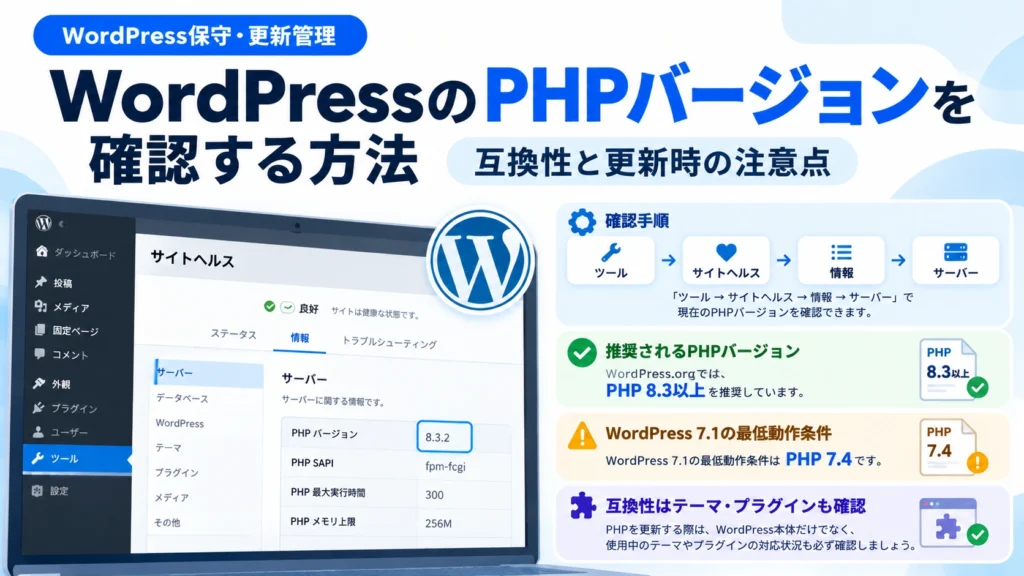
WordPressで現在のPHPバージョンを確認するなら、管理画面の「ツール → サイトヘルス → 情報 → サーバー」を開き、「PHPバージョン」の表示を見る方法が基本です。管理画面へ入れない場合は、契約中のレンタルサーバーの管理画面で対象ドメインのPHP設定を確認します。SSHが使える環境でも、php -vが返す値はコマンドライン用PHPの情報であり、サイトを表示しているPHPと一致するとは限りません。
確認後は数字が新しいかどうかだけで判断せず、WordPress本体が対応するPHPの範囲、テーマ・プラグインの互換性、PHP自体のセキュリティサポート、変更前に戻せる準備を順番に確認してください。2026年10月30日時点のWordPress公式要件では、PHP 8.3以上が推奨され、WordPress 7.1の最低動作要件はPHP 7.4です。しかし「古いPHPでも起動する」ことと「安全に保守できる」ことは別です。
PHPのバージョンを変更する前には、WordPress本体・テーマ・プラグインの互換性を調べ、変更前の版数と復旧方法を控えてください。管理画面とコマンドで違う値が出る場合の見分け方も説明します。実際の切り替え操作は契約サーバーの仕様によって異なります。掲載する表や版数は説明用の例です。
WordPressのPHPバージョンとは?本体のバージョンと何が違うか
WordPress本体とPHPは別のソフトウェアです。WordPressを最新版にしていても、サーバーのPHPやプラグインとの組み合わせによっては正常に動かない場合があります。それぞれの版数を確認してください。
WordPressはアプリケーション、PHPは実行するための言語環境
WordPressは投稿やページを管理するCMSで、PHPはその処理の多くをサーバー側で実行する言語です。WordPress本体の更新と、ホスティング側のPHP環境を変更する操作は別に管理されます。
例えば管理画面に「WordPress 7.1」と「PHP 8.3」と表示されていても、同じ「7」や「8」の意味ではありません。テーマやプラグインもPHPで動く部分があるため、WordPress本体が新しいPHPに対応していても、独自テーマや長年更新されていない拡張機能は別途確認が必要です。本体・PHP・テーマ・プラグインという四つの対象を分けて記録すると、保守担当者間の認識をそろえられます。
「8.3.36」のような数字は何を示しているか
PHPの表示は通常、メジャー・マイナー・パッチの版数で構成されます。同じ8系でも8.2と8.3ではサポート期間や仕様が異なり、同じ8.3系でもパッチが異なる場合があります。
例えば8.3.36という表記なら8.3系列のパッチ36を示しますが、これは説明用の版数例です。監査記録に「PHP 8」とだけ書くと、8.0と8.5の違いが分からず、サポート期限や不具合の判断に使いにくくなります。管理画面で確認した数字を省略せず、取得日時と対象サイト名も併せて残すことをおすすめします。
PHPの版数は閲覧者のパソコンではなくサーバー側の情報
通常のWordPressでは、利用者のブラウザーがPHPを直接実行しているわけではありません。ブラウザーにHTMLが届くまでに、Webサーバー側でPHPが実行されるため、PHPの版数は主にサーバー設定で決まります。
ChromeやEdgeのバージョンを見ても、WordPressのPHPは分かりません。また公開ページのHTMLにPHPの版数が必ず表示されるわけでもありません。外部から推測したバージョン表示は誤差や古いキャッシュを含む可能性があるため、自社サイトなら認証された管理画面やサーバー管理画面の情報を優先してください。
方法1:WordPressのサイトヘルスでPHPバージョンを確認する
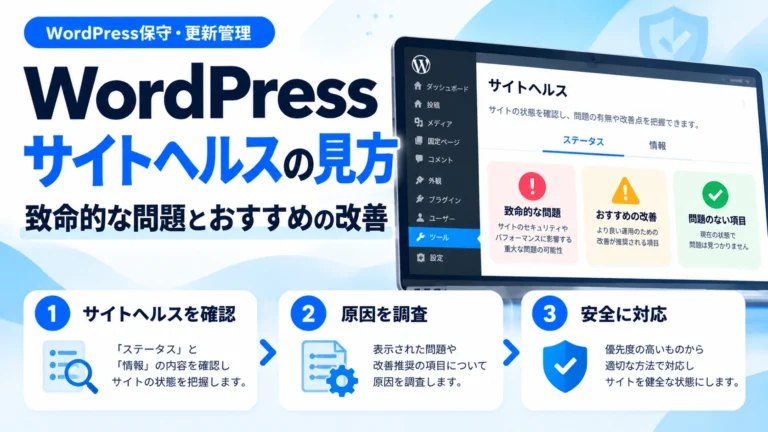
管理画面に入れるなら、WordPress標準の「サイトヘルス」が最初の確認先です。PHPの現在値を、WordPressやサーバーの関連情報と同じ画面で確認でき、通常は表示内容を読むだけで設定が変更されることはありません。
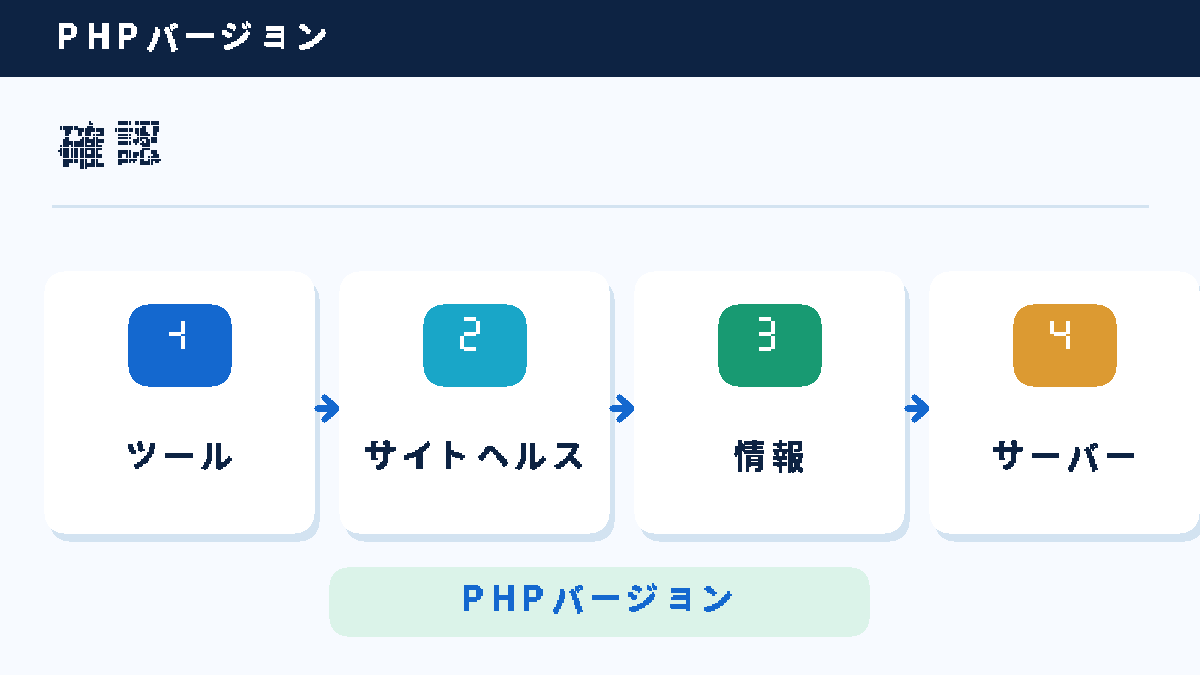
- 確認したいWordPressの管理画面にログインする。 本番・テスト環境、サブドメインなど対象を取り違えないようURLを確認します。
- 左メニューから「ツール」→「サイトヘルス」を開きます。
- 画面上部の「情報」タブを選びます。「ステータス」タブの警告だけではPHPの完全な版数を確認できない場合があります。
- 一覧の「サーバー」を開き、「PHPバージョン」の行を確認します。
- 表示値、確認した日時、対象URL、WordPress本体の版数を記録します。更新の予定がある場合は、関係するテーマ・プラグインも別途確認します。
「情報」タブと「ステータス」タブの役割を分ける
「情報」タブは環境情報を表示する画面であり、PHPそのものの切り替え画面ではありません。一方「ステータス」タブは推奨事項や診断結果の確認に使います。
「PHPの更新を推奨」という通知があった場合も、どの版数で動作しているのかは情報タブのサーバー欄で確かめてください。警告の有無と、現在稼働中のPHPバージョンの取得は別の作業です。WordPress公式の「サイトヘルス画面」でも、情報タブは構成情報の表示用で、設定変更は行わないと説明されています。
サーバー欄ではPHPバージョン以外も確認できる
サイトヘルスのサーバー情報には、PHPのメモリ制限や入力処理の制限、画像処理ライブラリなど、サイトの動作に関係する項目が表示される場合があります。PHPの版数だけで互換性を確定できないことを覚えておきましょう。
例えば画像のアップロードやメール・外部APIとの連携が重要なサイトでは、拡張モジュールやサーバー設定によって動作が異なることがあります。「PHP 8.4だから画像処理も正常」とは判断できません。現在の環境で重要な機能が使えているか、更新後も同じ条件になるかを別に確認する必要があります。
サイトヘルスが見つからないときの確認方法
管理画面の構成や権限により、サイトヘルスの項目が表示されない場合があります。メニューがないことだけでPHPの版数が古い、またはWordPressではないと断定しないでください。
まず管理者権限の有無や運用会社の管理制限を確認します。マルチサイト構成やカスタマイズされた管理画面では表示範囲が異なる場合があります。権限がないときは無理に権限を追加せず、サーバー管理者や制作会社に稼働PHPの版数を問い合わせる方が安全です。
「サイト情報をクリップボードにコピー」の取り扱いに注意する
サイトヘルスには環境情報をまとめてコピーできる仕組みがありますが、必要なPHPの版数だけを確認したい場合に、全情報を外部へ貼り付ける必要はありません。
診断情報にはサーバーパス、プラグイン一覧、環境構成など運用上公開を避けたい情報が含まれ得ます。保守担当者へ送る際は共有先の権限を確認し、必要な項目だけを抜き出すようにしてください。Web掲示板や不特定多数が閲覧できる場所へ管理画面の情報をそのまま載せることは避けます。
方法2:レンタルサーバーの管理画面でPHPの設定を確認する
WordPress管理画面に入れない場合や、PHPの変更権限を確認したい場合は、契約しているサーバーのコントロールパネルを調べます。PHPはサーバー側の設定であるため、管理画面の読み取り情報と合わせることで、対象サイトの稼働環境を確かめやすくなります。
PHP設定の場所は契約先・プラン・ドメインで異なる
レンタルサーバーによって表示名称は「PHP設定」「PHPバージョン切替」「Webアプリケーション設定」など異なります。ここでは特定事業者の操作画面やボタン名を断定せず、まず対象ドメインを選択し、現在のPHPの表示を確認してください。
管理画面に「利用可能なPHPバージョン」が一覧表示されていても、そこに並んだ最大の数字が現在の稼働版数とは限りません。変更前の画面では、現在選択されている版数と、切替候補として選べる版数を区別します。設定画面に保存ボタンがある場合は、調査だけなら保存を押さないようにします。
同じサーバーでもサイトごとにPHPが異なる場合がある
複数のドメインやサブドメインを運用するサーバーでは、サイトやディレクトリごとにPHPバージョンを設定できる構成があります。サーバー全体の設定画面に一つの版数があっても、それがすべてのWordPressサイトの実行値とは限りません。
例えば企業サイトとブログを別ドメインで運用している場合、両方をまとめて「同じPHP」と記録せず、それぞれのWordPressのサイトヘルス情報と照合します。テスト環境が別のPHPで稼働していれば、本番への変更前に互換性を試したつもりでも条件が一致していない可能性があります。
共用レンタルサーバーとVPSでは確認できる範囲が異なる
共用レンタルサーバーでは事業者のコントロールパネルが主な確認先となり、PHP実行方式や拡張機能は契約プランに制限されることがあります。VPSではWebサーバー・PHP-FPM・CLIなど複数の実行環境を管理する場合があります。
VPSでSSHに入れた場合も、OS全体のデフォルトのPHPと、対象WordPressへHTTPリクエストを処理するPHPが同じとは限りません。複数のPHP-FPMプール、コンテナ、リバースプロキシがある構成では、Web側の実行環境を管理者が確認する必要があります。まずサイトヘルスの表示と一致するかを照合してください。
サーバー会社の自動更新・移行案内も確認する
契約先がPHPの古い版数を廃止する際、利用者へ案内したうえで自動切替を実施する場合があります。過去に管理者が変更していなくても、事業者側のメンテナンスで稼働版数が変わる可能性があるため、公式通知と変更履歴を確認します。
手元の運用台帳が「PHP 8.2」のままでも、現在の画面が別の値なら、いつ誰が変更したかを確かめて更新します。通知に書かれた予定日と実際の反映日時は同じとは限らないため、スケジュールを事実に置き換えず、サイトヘルスの現行値を記録してください。
方法3:SSHやWP-CLIでPHPバージョンを確かめる
SSHでphp -vを実行するとコマンドライン用PHPの版数を確認できます。ただし、Webサーバーが別のPHPを使う構成もあるため、WordPressのサイトヘルスなどの表示と照合してください。
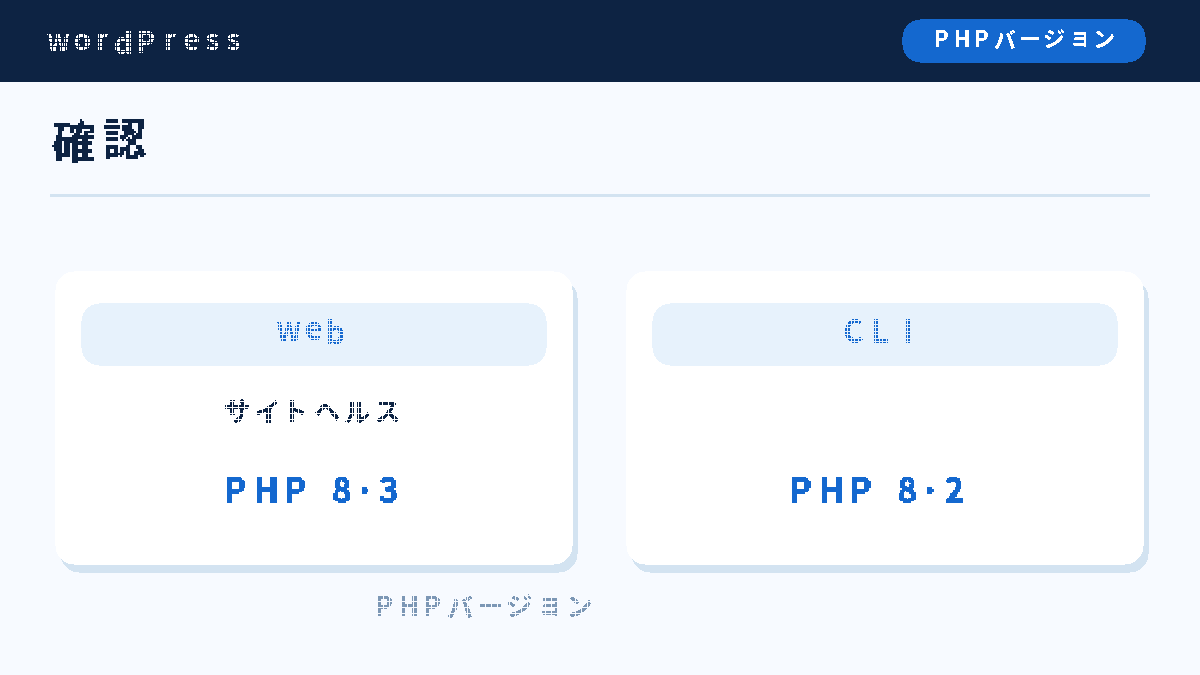
php -vはCLIで使われるPHPを示す
サーバーへSSHで接続でき、コマンド実行権限がある場合、php -vでコマンドラインのPHPバージョンを確認できます。これは読み取りの操作ですが、必ず対象サーバーへ接続していることを確かめます。
目的は、SSHで実行するPHPコマンドの版数を確認することです。以下は実行例であり、実在するサイトでの出力結果ではありません。
php -v表示された版数は、cronや保守スクリプト、WP-CLIが利用するPHPの判断材料です。一方、ApacheやNginxとPHP-FPMを経由して表示されるWebページ側のPHP版数と一致する保証はありません。管理画面のサイトヘルス値とCLI値が異なっても、直ちに故障とは限りません。
WP-CLIで取得した結果も実行環境を意識する
WP-CLIはWordPressをコマンドから管理するツールで、PHPの実行環境で動作します。wp --infoなどで確認できるPHP情報も、WP-CLIを実行した環境を説明するものであり、HTTPアクセスのPHPと必ず同じとは限りません。
例えばWP-CLIだけ古いPHPを使っている場合は、タスクの実行に影響する可能性があります。ただし調査のためにWP-CLIのバイナリ設定やPATHをいきなり変更する必要はありません。本番で複数のPHPを使い分けているなら、サーバー設定、サイトヘルス、CLIの各結果を並べて管理者と確認します。
phpinfoの診断ページを公開したままにしない
PHPのphpinfo()はWebリクエストで利用されるPHPの環境情報を確認する方法として知られていますが、モジュールや設定、パスなど詳細な情報を含みます。一般公開のURLに診断ページを作ったままにする運用は避けてください。
版数を知りたいだけなら、まずWordPressサイトヘルスとホスティング側の表示を利用します。管理者がどうしてもWeb実行環境の詳細確認を必要とする場合は、アクセス制限、実施時間、確認後の削除、証拠の保全を含めた手順を用意してください。本記事では公開用の診断ファイルを作るコードは掲載しません。
公開HTMLからPHPバージョンを推測しない
ページソース内にWordPressやテーマの識別情報が見える場合でも、サーバーで動作しているPHPの正確な版数を確認できるとは限りません。HTMLのgenerator表示やCSSの?ver=はPHPの現在値の証拠ではありません。
外部サイトのPHP版数を無断で探ったり、ヘッダーの文字列だけから「脆弱」と断定したりしないでください。自社サイトであれば管理権限に基づく情報を優先し、権限がない場合は「PHP版数は未確認」と記録します。推測で版数を埋めることは管理台帳の精度を下げる原因になります。
確認結果が食い違うときの判定方法
WordPressのサイトヘルス、ホスティング会社のPHP設定、SSHの表示が必ず同じ値になるとは限りません。どの情報がどの環境を対象にしているかを整理し、読者のWordPressを表示するPHPを特定するための優先順位を決めます。
| 確認先 | 分かるもの | 特に注意する点 |
|---|---|---|
| サイトヘルス → 情報 → サーバー | WordPressの実行環境として取得したPHP版数 | 管理画面へ入れる権限が必要 |
| サーバー管理画面の対象ドメイン設定 | 対象ドメインに割り当てられたPHP設定 | 現在値と選択候補を混同しない |
SSHのphp -v |
シェルで実行するCLI版PHP | Web側のPHP-FPMと異なる場合がある |
| WP-CLIのPHP情報 | WP-CLIが動作する環境のPHP | Web実行環境の証明にはならない |
| 公開HTML・外部判別ツール | 公開情報に由来する参考値 | 版数の取得や正確性を保証できない |
WebとCLIで数字が違っても、最初は設定を変えない
Web側が8.4、CLI側が8.3と表示された場合、複数のPHPがインストールされている構成などが考えられます。確認結果が異なることだけをもって、直ちにサーバーの誤設定と決めつけないことが大切です。
「サイト表示は正常」「WP-CLIだけエラー」など症状が異なる場合は、どの処理がどのPHPで実行されるかを確認します。数字を一致させるためだけに本番のPHPを切り替えると、動いていた処理に新しい影響を与える可能性があります。保守作業の目的と必要な変更を明確にしてから判断してください。
複数のWordPressを管理する場合はサイトと環境を紐づける
一つの契約やVPS上に複数のWordPressを設置しているとき、ドメインだけでなく設置ディレクトリやテスト環境の識別情報も必要です。版数が正しくても、別サイトを調べていたなら管理記録としては誤りです。
調査対象を「公開ドメイン」「管理画面URL」「本番・検証の区分」で整理してから記録すると、混同を避けられます。管理者ごとにWordPressへのアクセス権限が異なる場合は、確認できた範囲だけを記入し、未確認のサイトは別に管理します。
WordPressはPHP何以上に対応?最低要件と推奨環境を区別する
PHPの版数を把握したら、その数字をどう判断するかが次の課題です。WordPress本体の最低動作要件、WordPress.orgの推奨環境、PHPコミュニティのサポート期間、実際のテーマ・プラグインの互換性は別々に確認します。
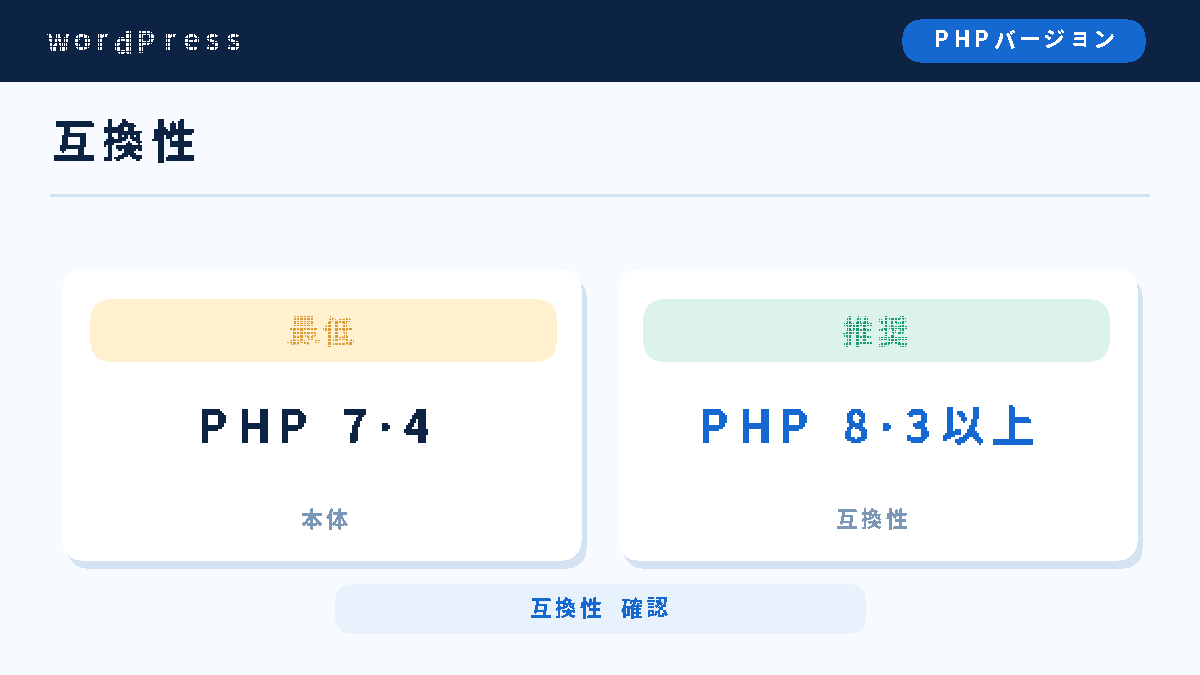
WordPress 7.1の最低PHP 7.4と推奨8.3以上は意味が違う
2026年10月30日時点で確認したWordPress公式資料では、WordPress 7.1の最低動作要件はPHP 7.4ですが、WordPress.orgの一般向け要件ページはPHP 8.3以上を推奨しています。
最低動作要件は「そのバージョンを使い続けることが安全」という推奨ではありません。PHP 7.4はPHP側の公式サポートが終了しており、WordPressとの後方互換性のために動作対象として残っています。一方、ホスティングチームの運用ガイドでは、本番環境にPHP 8.4以降を推奨しています。数値だけで即切替せず、サイト全体の互換性を確認する必要があります。
WordPress本体の互換性表は組み合わせで読む
WordPress公式の「PHP Compatibility and WordPress Versions」は、WordPressの各版とPHP各系列の互換性を一覧にしています。WordPress 7.1については、PHP 8.2、8.3、8.4、8.5などが対応の対象として示されています。
ただし表の判定はWordPress本体に関するものであり、導入済みプラグイン、独自テーマ、PHP拡張、外部APIなどの組み合わせまで一括保証するものではありません。例えば「WordPress 7.1+PHP 8.5」が本体の互換表で対応になっていても、サイトで利用しているプラグインがPHP 8.5に対応しているかは別途調査する必要があります。
PHP 8.4や8.5を選べば必ず高速化するわけではない
新しいPHPのリリースには性能・安全性の改善が含まれますが、実際のWordPressの応答時間やサイト表示速度は、キャッシュ、データベース、テーマ、プラグイン、サーバーなど多くの条件に依存します。
公式が推奨する版数へ更新することと、個別サイトの表示速度がどのくらい改善するかは分けてください。更新前後の計測条件が違えば数値の変化をPHPだけに帰することはできません。また最新のPHP系列を採用する場合でも、依存するコンポーネントが対応していなければサイトの一部が動かなくなる可能性があります。
PHP 8.2・8.3・8.4・8.5のサポート状況を確認する
WordPressの動作対象であることと、PHP自体が更新を受け取れることは異なります。公式サポートが終了した系列では、新しい脆弱性が修正されないリスクがあるため、日々の保守判断でサポート期限を確認します。
| PHP系列 | PHP公式のセキュリティサポート期限 | 2026年10月30日時点の扱い |
|---|---|---|
| 8.2 | 2026年12月31日 | セキュリティ修正のみ。終了日が近い |
| 8.3 | 2027年12月31日 | セキュリティ修正のみ |
| 8.4 | 2028年12月31日 | 通常のアクティブサポート期間 |
| 8.5 | 2029年12月31日 | 通常のアクティブサポート期間 |
| 8.1以前 | 公式サポート終了 | 移行計画と互換性確認が必要 |
アクティブサポートとセキュリティサポートの違い
PHP公式では系列ごとに、通常の不具合とセキュリティ問題を修正する期間と、重要なセキュリティ修正に限る期間を分けています。期限を過ぎた系列は公式サポートが終了します。
例えば2026年10月30日時点では、PHP 8.2の公式セキュリティサポート期限は2026年12月31日です。この日付は記事執筆時点のPHP公式情報であり、サーバー会社独自の延長サポート契約や配布元の保守内容と必ず一致するものではありません。サイトで何が提供されているかは契約先にも確認してください。
更新先のPHPは「最新番号」だけで選ばない
本体の互換性とPHP側のサポート期限を調べたうえで、利用中のテーマ・プラグイン・カスタムコードが対象PHPへ対応しているか確認します。候補として新しい系列が選べても、テストや切り戻しの準備ができない場合は、実行前に作業計画を整えることが優先です。
PHPの脆弱性対応など、保守上急ぐ理由がある場合でも、無条件に古い系列を維持することが適切とは限りません。リスクと互換性の両面を評価し、必要ならサーバー会社や開発担当者と対応方針を決めます。サイトごとの正解を、特定の版数ひとつで固定することはできません。
同じ8.3でもパッチ番号が違えば確認事項は残る
8.3.xのように同じ系列を使っていても、パッチ適用の状況によってセキュリティ修正や不具合修正の状態が異なります。長く使う予定の版数なら、系列だけでなく現在のパッチ番号も記録してください。
WordPressがPHP 8.3に対応していることは、すべての8.3系パッチで同じ問題が起きない保証ではありません。サーバー会社の提供するパッチ、ディストリビューションの修正方針、各プラグインの対応情報を照合します。特定の脆弱性や修正済みパッチを記事内で判断する場合は、その都度一次資料へ確認が必要です。
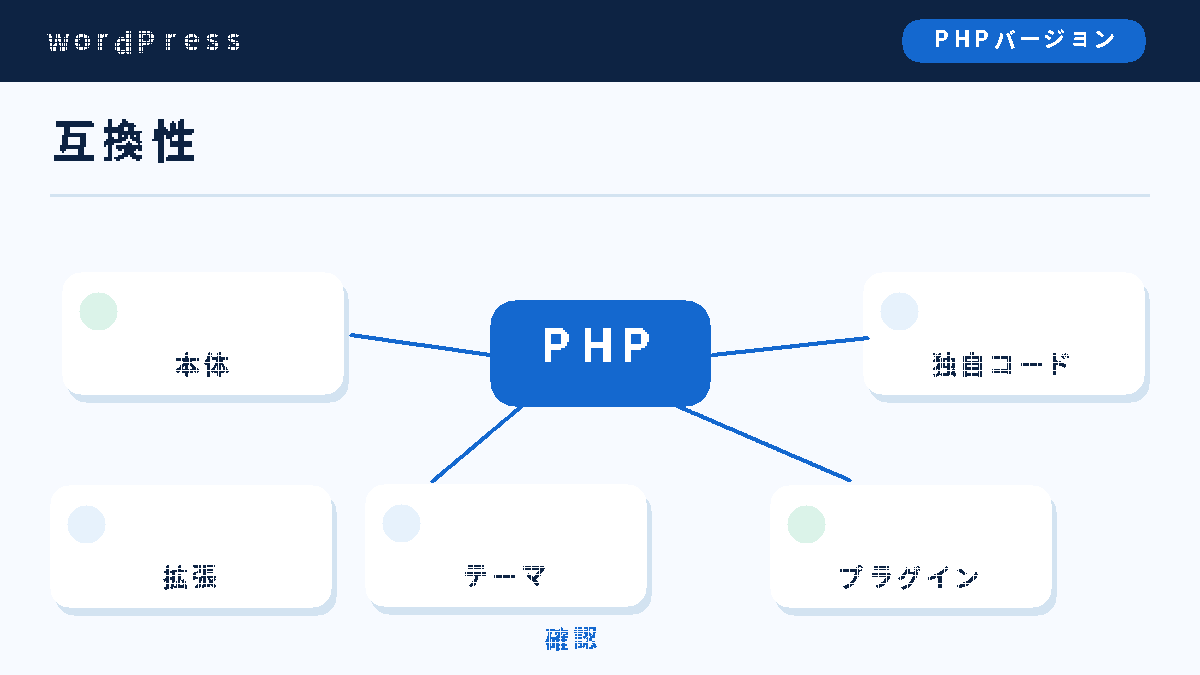
互換性チェックはWordPress本体・テーマ・プラグイン・独自コードを分ける
PHP更新で問題になりやすいのは、WordPress本体の最低要件だけでは把握できない周辺コードです。使われているプラグインとテーマの更新履歴、配布元の必要PHP版数、実行する機能を確認します。
プラグインの「必要なPHPバージョン」は最低条件
WordPress公式プラグインディレクトリの「PHPバージョン」などの要件情報は、そのプラグインを利用するための最低条件を示す場合があります。より新しいPHP系列での動作を無条件に保証するものではありません。
プラグインの公式説明や変更履歴で、対象PHPのサポート状況、既知の問題、最終更新日を確認します。長期間更新のないプラグインや配布元が不明な機能がある場合は、事前に検証環境で動作を確認してください。検査ツールが「互換性あり」と表示しても、決済・ログイン・メールなど実際の動作を完全に検証したことにはなりません。
独自テーマ・子テーマ・MUプラグインも忘れない
企業サイトではオリジナルテーマやfunctions.phpの独自処理、子テーマ、MUプラグインが存在することがあります。一般的なプラグイン一覧だけを見ていても、これらのコードの互換性は判断できません。
PHPの仕様変更でエラーや警告が出る可能性を調べるには、利用しているテーマの保守担当者と、サイトで実行される機能を洗い出す必要があります。独自コードのPHP互換性チェックは構文検査だけでは不十分な場合があるため、実際の管理画面・フォーム・外部連携をテストすることが重要です。
PHP拡張モジュールの有無も動作条件になる
PHPにはcurl、mbstring、intl、imagick、zipなど、処理を補助する拡張モジュールがあります。必要な機能はサイト構成によって異なり、PHPの版数だけでは利用可否が分かりません。
例えば画像編集やPDF生成、外部API通信、圧縮ファイルの展開などは、関連するライブラリ・モジュールの有無によって動作が変わる場合があります。新しいPHPへ切り替える際は、テスト環境で対象機能を実行し、変更前のPHPと同じ拡張が有効かを確認します。必要性が分からないモジュールを推測で一斉に有効化する必要はありません。
外部サービスとの連携も切替前に把握する
WordPressが外部の決済、会員認証、CRM、API、メール配信などと接続している場合、連携用のPHPライブラリやプラグインがPHP更新の影響を受ける可能性があります。
特定の機能がWordPressの画面上では正常に見えても、送信や認証の処理だけ失敗する場合があります。切替前に「実際に何を送信するか」「テスト環境から外部宛ての操作をしないか」「失敗時のログを確認できるか」を整理します。本番利用者の決済やメール送信で無断テストを行うことは避けてください。
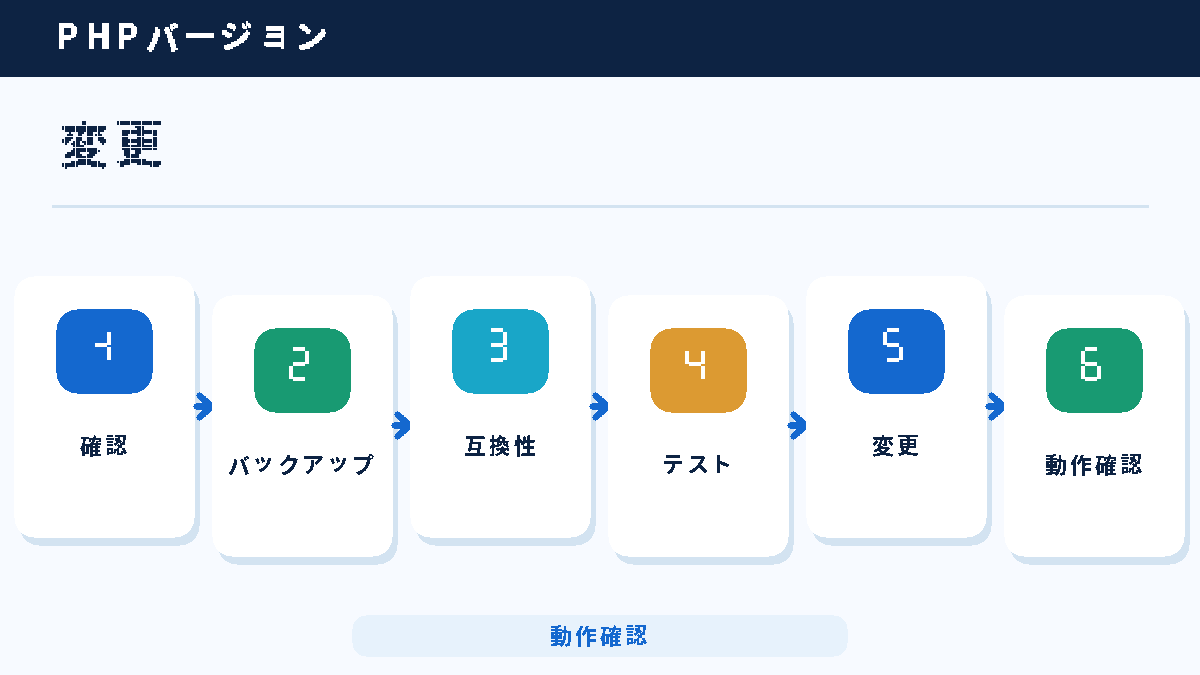
PHPバージョンを変更する前の確認チェックリスト
サーバー管理画面でPHPの切替先を選べても、すぐ保存するのではなく、変更前の環境と復旧可能性を確認します。以下はWordPress公式のPHP更新案内を土台に、運用現場で記録しておきたい項目を整理したものです。
| 確認項目 | 確認する内容 | 未確認の場合 |
|---|---|---|
| 対象サイト | ドメイン、WordPress設置先、本番/テスト | 対象を特定してから進む |
| 現在の版数 | Web側PHP、CLI側PHP、本体の版数 | 値を別々に記録 |
| 変更先PHP | PHP公式のサポート期限、本体の対応範囲 | 候補版数の根拠を確認 |
| テーマ・プラグイン | 更新履歴、要件、独自コード | 配布元資料とテストで確認 |
| バックアップ | DB・ファイル、保存日時、復元方法 | 復元可能性を確認 |
| 重要機能 | ログイン、投稿、問い合わせ、フォーム、予約等 | サイトに合うテスト項目を決める |
| 作業権限・切り戻し | 誰が実施し、どの方法で元へ戻せるか | 変更を保留して確認 |
| 影響・告知 | 利用者の多い時間、メンテナンスの要否 | 責任者が判断 |
バックアップの「取得済み」と「復元できる」を区別する
WordPressでは投稿・設定を保存するデータベースと、テーマ・プラグイン・画像などのファイルの双方が重要です。PHPの版数だけを変える作業でも、復旧時に必要なデータが欠けないように確認します。
更新直前のバックアップがないまま障害が起きると、復旧手段を限られる可能性があります。ただしバックアップの存在が即座に無損失で元へ戻せることを意味するわけではありません。ECや会員サービスでは切替後も注文・会員情報が追加される場合があり、過去のDBへの一括復元はその記録を失うおそれがあります。
テスト環境はPHPの版数だけでなく構成もそろえる
検証用のWordPressを用意する場合は、本体・テーマ・プラグイン・PHP拡張・DB接続など、互換性判断に必要な条件が本番と対応しているかを確認します。PHPの版数だけを変えた空のWordPressで動いても、本番サイトの動作保証にはなりません。
テストサイトが検索エンジンに公開されていたり、本番のメール配信や決済APIへつながっていたりしないかも重要です。検証環境では外部送信を適切に遮断し、実データの取り扱い方針に従って確認してください。テスト結果には、実行した日時と項目、未確認の機能を明記します。
変更手順と元へ戻す条件を先に決める
切り戻しは「古いPHPを選び直せば必ず解決する」という単純なものではありません。サーバー会社が以前の版数を引き続き提供しているか、反映に時間がかかるか、他の変更を同時に行っていないかなどの確認が必要です。
作業前には、変更前のPHP版数・サーバー設定・担当者・利用者影響・バックアップの復元手順を記録します。保守契約や組織内の承認が必要な場合は、実行者と判断者を明確にしてください。復旧の可否を確認していないときは、「ロールバック可能」と断定しないことが重要です。
WordPress本体やプラグインの更新とPHP切替を一度に行わない
複数の要素を一斉に変えると、変更後の問題がどこから発生したか分かりにくくなります。可能な場合は、影響と互換性を調べたうえで変更対象を分けて実行し、それぞれの結果を記録します。
ただしセキュリティ対応などで複数変更が必要になるケースもあるため、一律の実行順を断定することはできません。制約がある場合はテスト環境で変更の組み合わせを事前に検証し、本番で何をいつ変えるのかを明示する方針とします。単に最新の版数へ上げることより、復旧時に原因を調べられる状態が重要です。
PHP更新後は「表示できる」だけでなく重要な機能を確認する
切替後の確認では、トップページが正常に表示されたかに加え、PHPを使う動的機能が動作しているかをチェックします。PHPの互換性問題は全画面ではなく特定の操作で初めて発生する場合があります。
切替後はサイトヘルスを再度開いて適用値を確認する
サーバー管理画面で変更が完了したと表示されても、対象WordPressで新しいPHPが動作しているかを再確認します。保存ボタンを押した時刻と、サイトヘルスで確認した時刻は別に記録してください。
複数ドメインやキャッシュを使う環境では、設定画面に反映しただけで対象の全処理に適用されたとは判断できません。必要に応じて担当者がWebとCLI、cronなどの実行環境を分けて確認します。管理画面へ入れなくなった場合は無理な変更を重ねず、現象とログを記録してください。
読者が使う機能を具体的に試す
更新後のチェックには、トップ・下層ページの表示、管理者ログイン、投稿の編集画面、画像アップロード、問い合わせフォームなどが含まれます。ただしサイトごとに重要機能は異なります。
ECサイトなら購入フロー、求人・会員サイトならログインや検索、予約サイトなら申込の手続きなど、最も影響の大きい機能を事前に選びます。実際に料金決済や第三者へのメール送信が発生する操作は、テストモードと承認がある条件に限って実施してください。「ホームページは表示されたので全部正常」という判断は避けます。
エラーログの警告や致命的エラーも確認する
外見上の表示が正常でも、PHPの非推奨警告や例外がログに残っている可能性があります。更新直後のログを確認し、関係するプラグインやテーマのファイル名、発生時刻、処理の種類を把握します。
ログに警告が一つあるから即座にサイト停止と決めつける必要はありませんが、重大なエラーを放置してよいわけでもありません。まず実際の影響と再現条件を確認し、必要な修正を担当者と判断します。本番でWP_DEBUGの表示を不用意に有効化し、ファイルパスなどを利用者に見せないようにしてください。
応答時間はPHPの前後で同じ条件をそろえて比較する
PHP切替の前後でページ表示速度が変わったかを調べる場合は、対象URL、時間帯、キャッシュ状態、計測地点などの条件を揃えます。バージョン更新後に一度だけ速くなったとしても、その原因がPHPだけだとは限りません。
PHP更新によって安全性や性能に良い影響が期待できる場合はありますが、サイト固有の測定結果なしに「必ず何%高速化」とは記載できません。変更前後の同条件の計測値がないときは、性能改善を確認済みと扱わず、運用計画に記録する程度にとどめます。
PHP更新後にサイトが表示されない場合の初動確認
PHPの版数を変更してからエラーが出た場合も、切替が唯一の原因と断定せず、どの画面で失敗したか、ログに何が残っているかを確認します。元へ戻す前に原因候補と影響範囲を整理します。
白画面・重大なエラーはPHPログと変更履歴を確認する
画面が白い、あるいは「このサイトで重大なエラーが発生しました」と表示された場合は、現在のPHP版数、更新日時、エラーログ、障害を起こしているURLを確認します。
プラグインやテーマの互換性が関係する場合はありますが、表示だけでは断定できません。全プラグインを一斉停止したり、バックアップを無条件に上書きしたりせず、証拠が残る範囲を先に調べます。復旧前の確認については「WordPress更新後にサイトが表示されない原因と確認手順」にまとめています。
フォームや管理画面だけ失敗するときは個別機能へ絞る
トップページが正常であっても、特定のプラグインやPHP拡張が必要な画面だけエラーになる場合があります。操作の種類、利用している機能、PHPログを対応付けて記録します。
再現できたURLと操作を確認したうえで、配布元の対応要件や変更履歴を調べてください。問題を直すために、決済・認証などの重要プラグインを無条件で停止すると新たな障害につながり得ます。更新前の状態が保全されていない場合は、まず操作を保留して作業責任者へ状況を共有します。
古いPHPへ無条件に戻すことも安全とは限らない
古いPHPがサポート終了している場合、版数を戻して表示だけが復旧したとしても、セキュリティ上の問題が残る可能性があります。サイトの重要性と脆弱性リスク、障害の範囲を評価して、適切な暫定措置を検討してください。
古いPHPへの切り戻しが必要かは、ログと検証結果、利用できるサーバー設定、修正可能なコードの状態によって変わります。恒久対応としてプラグインの修正や差し替え、PHP更新計画が必要になる場合があります。安全性を確認していない版数を『安定しているから問題なし』と結論づけないでください。
複数のWordPressを管理する人向けのPHP確認台帳
複数サイトの保守では、現在のPHP版数だけでなく「どの方法で確認したか」と「今後何を確認するか」をセットで記録すると管理しやすくなります。実行環境を取り違えず、未確認を明示できる台帳を作りましょう。
| 項目 | 記録する例(架空) | 確認の根拠 |
|---|---|---|
| サイト・環境 | example.com/本番 | 管理画面URLと対象ドメイン |
| WordPress本体 | 7.1.x | サイトヘルスのWordPress欄 |
| Web側PHP | 8.3.x | サイトヘルスのサーバー欄 |
| CLI側PHP | 8.2.x(別環境) | SSHのphp -v |
| 確認日時 | 2026年10月30日 | 調査時刻と担当者 |
| 互換性 | テーマ・プラグインは確認中 | 公式要件・変更履歴 |
| 次の行動 | テスト環境で8.4検証を計画 | 運用者が決めた作業予定 |
Web側PHPとCLI側PHPは別の列にする
両者が同じ数字であっても、別々に調べた結果であることを残します。例えば「8.3.x」とだけ書くと、どのPHPの値を記録したのか分からなくなる可能性があります。
管理画面へ入れる人とサーバー管理権限を持つ人が異なる組織では、調査結果の情報源も異なります。取得日時、対象サイト、取得方法、確認者を記録し、見ていないサイトのPHP版数を周辺サイトから推測して記入することは避けてください。
確認済み・推測・変更予定を区別する
「サイトヘルスでPHP 8.3.xが表示された」は確認済みの事実、「古いプラグインが原因で移行できないかもしれない」は仮説、「来月8.4へ切り替える」は予定です。
台帳でこの三つを別の欄にすれば、予定を実施済みと誤認したり、互換性の懸念だけでサイトを危険だと断定したりすることを防げます。PHPの更新が必要なサイトを一覧化する場合も、確認できた稼働版数と、公式のサポート期限に基づいて順番を検討してください。
WordPressのPHPバージョン確認でよくある質問
管理画面の表示とサーバーの実行環境を混同しやすい点をまとめます。どの質問も、確認した版数だけでサイト全体の安全性や互換性を確定できないことが前提です。
Q. WordPressの管理画面だけでPHPのバージョンは分かりますか?
A. 管理画面にログインできるなら「ツール → サイトヘルス → 情報 → サーバー」で確認できます。表示されない場合は管理権限や管理画面の制限を確かめ、サーバー側の設定を確認してください。
Q. WordPressのバージョンとPHPのバージョンは同じですか?
A. 同じではありません。WordPress本体の版数と、サーバーでPHPを実行する環境の版数は別です。WordPress本体の確認方法は「WordPressのバージョンを確認する方法」をご覧ください。
Q. WordPress 7.1ならPHP 7.4のままで問題ありませんか?
A. WordPress本体の最低動作条件を満たすことと、セキュリティ上安全であることは別です。PHP 7.4の公式サポートは終了しています。実サイトの互換性とサポート期限を確認し、更新計画を検討してください。
Q. PHP 8.3なら必ず8.4へ切り替えるべきですか?
A. WordPressの一般向け要件ではPHP 8.3以上を推奨しますが、PHP 8.3はセキュリティ修正のみの期間です。ホスティング向け資料では8.4以降を推奨しています。切替を行うなら、テーマ・プラグインと独自コードの動作検証が必要です。
Q. php -vとサイトヘルスの数値が違うのは異常ですか?
A. 必ずしも異常ではありません。前者はCLIで実行するPHP、後者はWordPressの実行環境についての情報です。サーバーが複数版を使い分ける構成では差が生じる場合があります。
Q. PHP更新はWordPress管理画面からできますか?
A. 基本的にはPHPの版数切替はサーバー側の操作です。WordPressのサイトヘルスは環境情報と推奨事項を表示しますが、PHPそのものの設定変更画面ではありません。契約しているホスティング会社の案内を確認してください。
Q. 公開ページだけで他社サイトのPHPバージョンを特定できますか?
A. 必ず特定できるわけではありません。公開HTMLやHTTPヘッダーに参考情報がある場合でも、実行環境の正確な版数を証明しない場合があります。管理権限のないサイトは「不明」と扱います。
Q. PHPバージョンを変更するとSEOの順位は上がりますか?
A. 更新によって性能や安全性に影響することはありますが、検索順位が上がると保証できません。サイトの実測値なしに速度改善の幅やSEO効果を断定せず、変更後の表示や重要機能を確認してください。
Q. PHPの変更前にバックアップは必要ですか?
A. 必要です。データベースとファイルの両方を保全し、復元手順と影響範囲を確認してください。準備全体は「WordPressアップデート前の確認項目」で整理しています。
Q. PHPの版数が分からないときはどう記録しますか?
A. 推測で数字を入れず「未確認」と記録します。サイトヘルスを確認できない場合は、対象ドメインのサーバー設定や担当者からの確認結果を得て更新してください。
まとめ。PHPはサイトヘルスで確認し、互換性とサポート期限を別々に判断する
WordPressのPHPバージョンを知りたい場合は、まず管理画面の「ツール → サイトヘルス → 情報 → サーバー」を確認してください。管理画面に入れないときは対象ドメインのホスティング管理画面を利用し、SSHで取得したCLIの版数とは区別して記録します。
- 確認方法:サイトヘルスが基本。対象ドメイン、確認日時、管理権限も記録する。
- 版数の解釈:WordPress本体の最低要件・推奨PHP・PHP公式サポート期限を混同しない。
- 互換性:テーマ・プラグイン・独自コード・PHP拡張を別々に確認する。
- 変更前:DBとファイルのバックアップ、テスト環境、元へ戻す条件を用意する。
- 変更後:新しい版数に加え、表示・ログイン・フォームなど重要機能の動作を確認する。
複数サイトの運用では、PHPの正確な版数確認とは別に、外部からサイトが応答しているかを記録することも役立ちます。エンリンクのWebサイト監視・SSL期限チェックは、HTTP応答や監視履歴を確認する用途に対応していますが、外部監視だけでサーバー内部のPHP版数を確定する機能ではありません。利用条件は料金プランで確認でき、無料アカウント登録から始められます。
参考資料・公式情報
PHPの確認場所、WordPressの要求環境、サポート期限、互換性に関する記述は、2026年10月30日時点で確認した以下の公式資料を参照しています。資料の更新により推奨値や期限が変わる場合があるため、実作業前には最新版を再確認してください。
- WordPress公式「サイトヘルス画面」:情報タブとサーバー情報の役割。
- WordPress公式「PHPを更新」:サイトヘルスでの確認方法と更新前の注意。
- WordPress公式「必須要件」:PHPの推奨値とレガシー環境に関する説明。
- WordPress Core「PHP Compatibility and WordPress Versions」:本体版数とPHPの対応表。
- WordPress Hosting Team「Server Environment」:本番推奨PHP、PHP拡張の整理。
- PHP公式「Supported Versions」:PHP系列のサポート期間。
- PHP公式「phpversion」:現在実行しているPHPの版数に関する説明。
- WordPress公式「PHP Optimization」:PHP更新時の互換性と検証環境。